5 远程平台
云探医联会在设备注册后提供终端工具、文件传输、远程协助、球管信息*、磁体监控*、设备健康、高级维修工具*、设备日志*、密码管理、扫描量统计*等功能。
 本手册是针对整个云探医联平台编写的,可使用的功能取决于用户的选择以及注册设备的设备类别,本手册针对相关内容标注星号(*)以示区别。
5.1 设备注册前的准备工作
5.1.1 准备IP
查询待连接设备的本地IP地址,子网掩码(通常情况下为255.255.255.0)
为IG准备本地IP地址,子网掩码(通常情况下为255.255.255.0),并保证IG的IP地址与待连接设备IP地址可以Ping通
如果待连接的设备类别为GE MR,请根据如下步骤找到磁体监控设备的IP地址
如果磁体监控设备类型是MM3,则需将磁体监控设备设置为Web Mode/Same IP,具体步骤如下:
连续按下磁体监控设备上的“Service Mode”按钮
当屏幕上显示Start Web Mode?(Yes/No)Same IP时按下“Yes”按钮
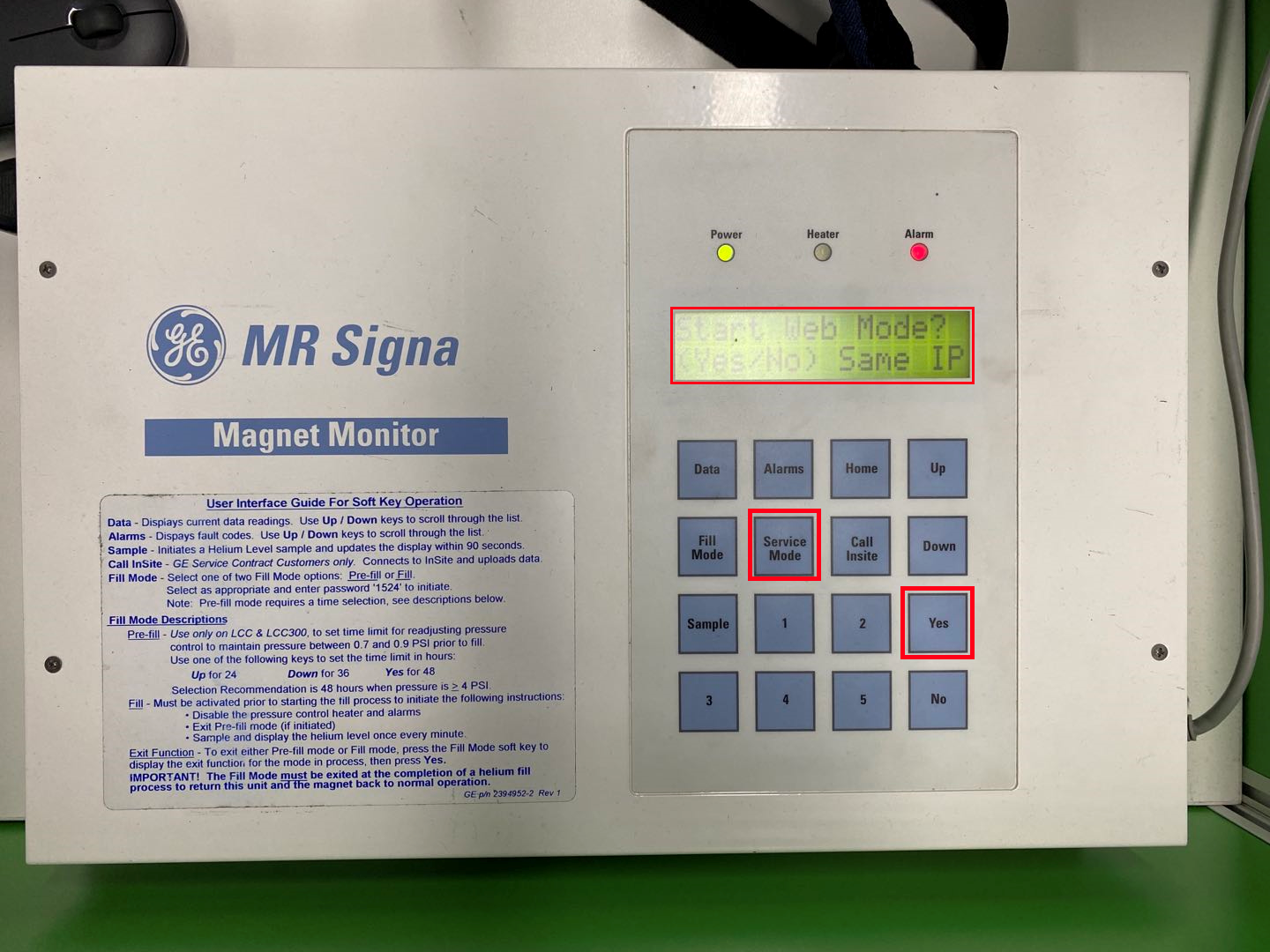
MM3 设置 Web Mode
如果磁体监控设备类型是 MM4 则需找到设备背面的设备 root 用户密码
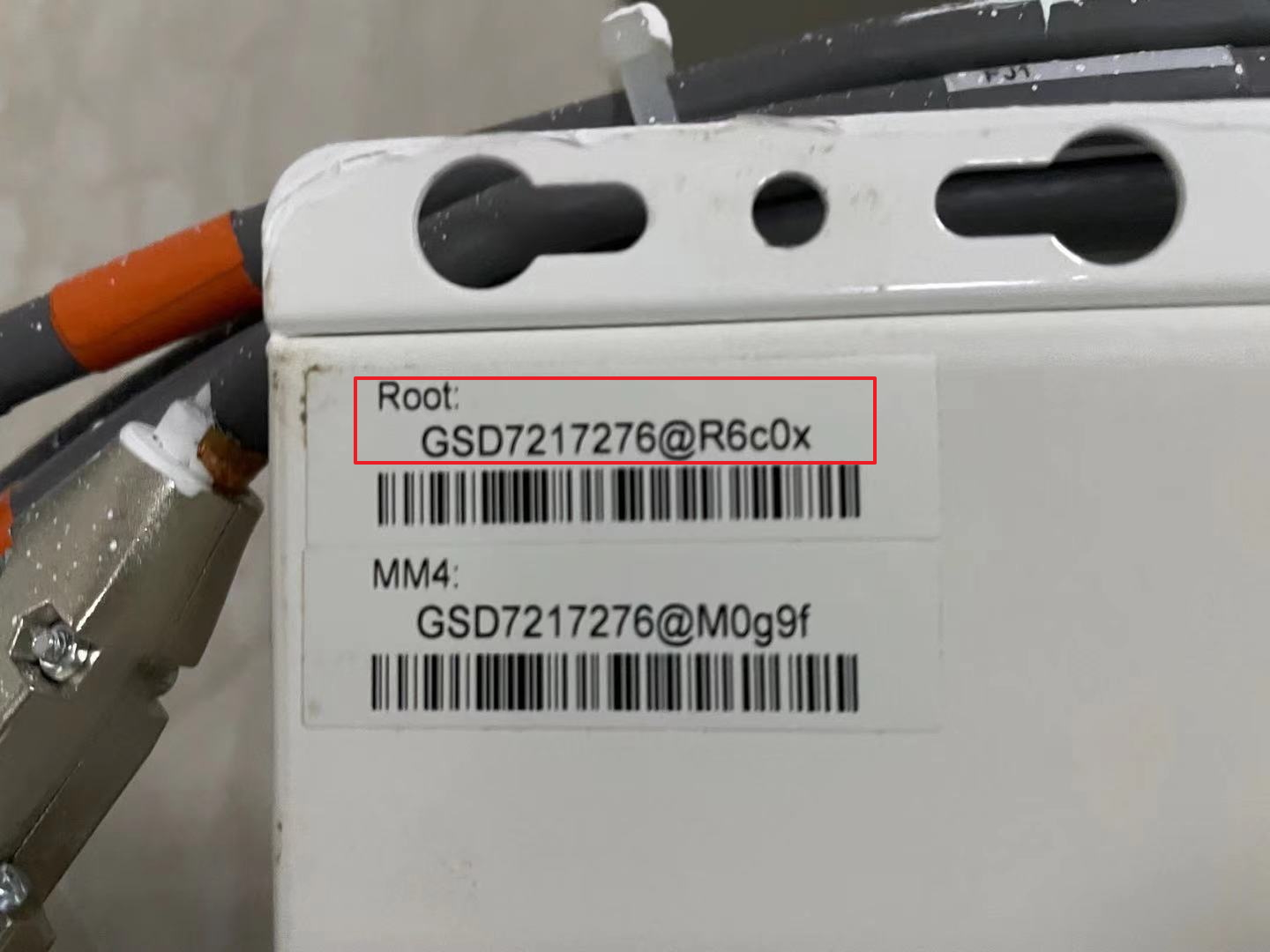
MM4 Root 用户名和密码
在IG标签上找到虚拟IP
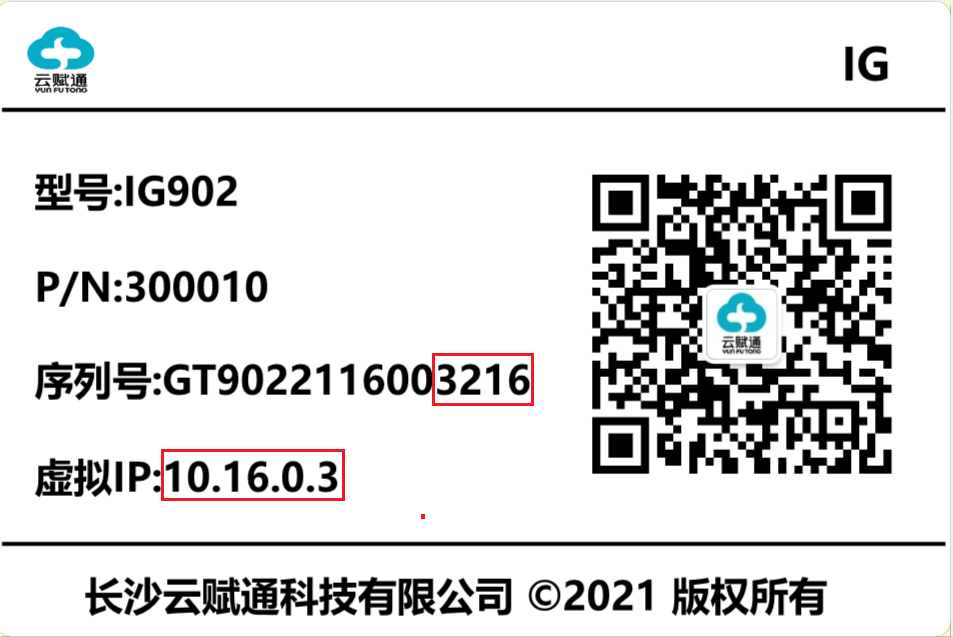
IG虚拟IP和序列号后四位
5.1.2 IG网络功能配置及IP设置
您购买产品时所收到的IG提供蜂窝网络与有线网络两种网络连接方式接入互联网,请根据您的实际情况选择IG的网络连接方式。
5.1.2.1 使用蜂窝网络的情况
IG已经为您默认配置使用蜂窝网络连接网络,无需单独配置网络连接方式。
使用蜂窝网络的情况下,若您需要更改或配置IG的本地IP地址,可以通过远程方式,请参考7.2设置IG的IP,也可通过直连IG的方式进行更改或配置,步骤如下:
使用网线直连笔记本电脑和IG的GE 0/2口,将笔记本电脑的本地IP改为192.168.2.2,在笔记本上用浏览器打开IG的IP地址:192.168.2.1,使用用户名netuser,密码yft123登陆。
打开网络>>网络接口>>以太网,在“千兆以太网口 0/1”配置项中选择网络类型为“静态IP”,并填写“主IP”(5.1.1准备IP中的IG本地IP地址)、子网掩码,“端口速率/端口模式”保持默认,点击
 按钮。
按钮。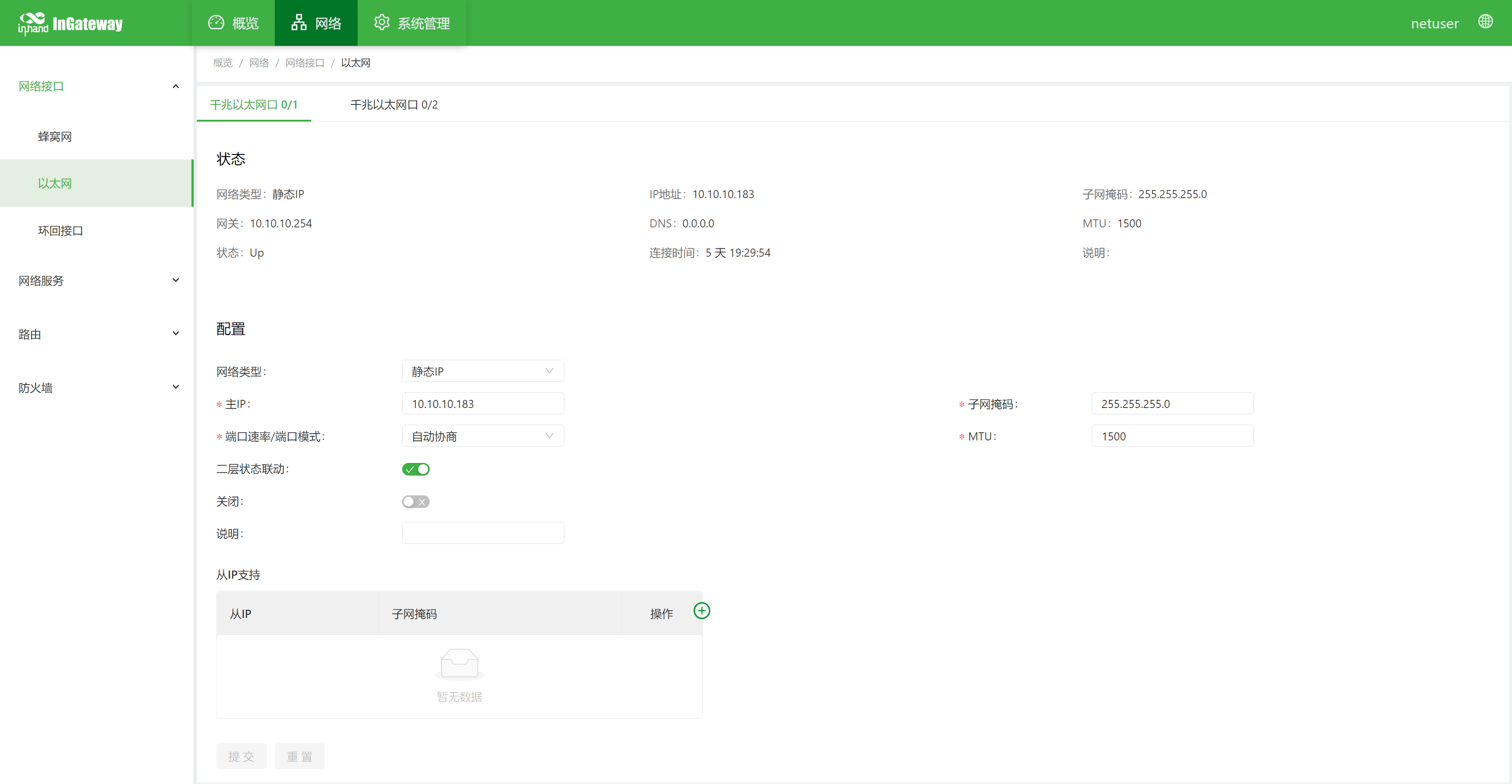
IG本地IP设置 使用系统管理>>工具>>Ping,确保IG和需要连接的设备互相可以ping通
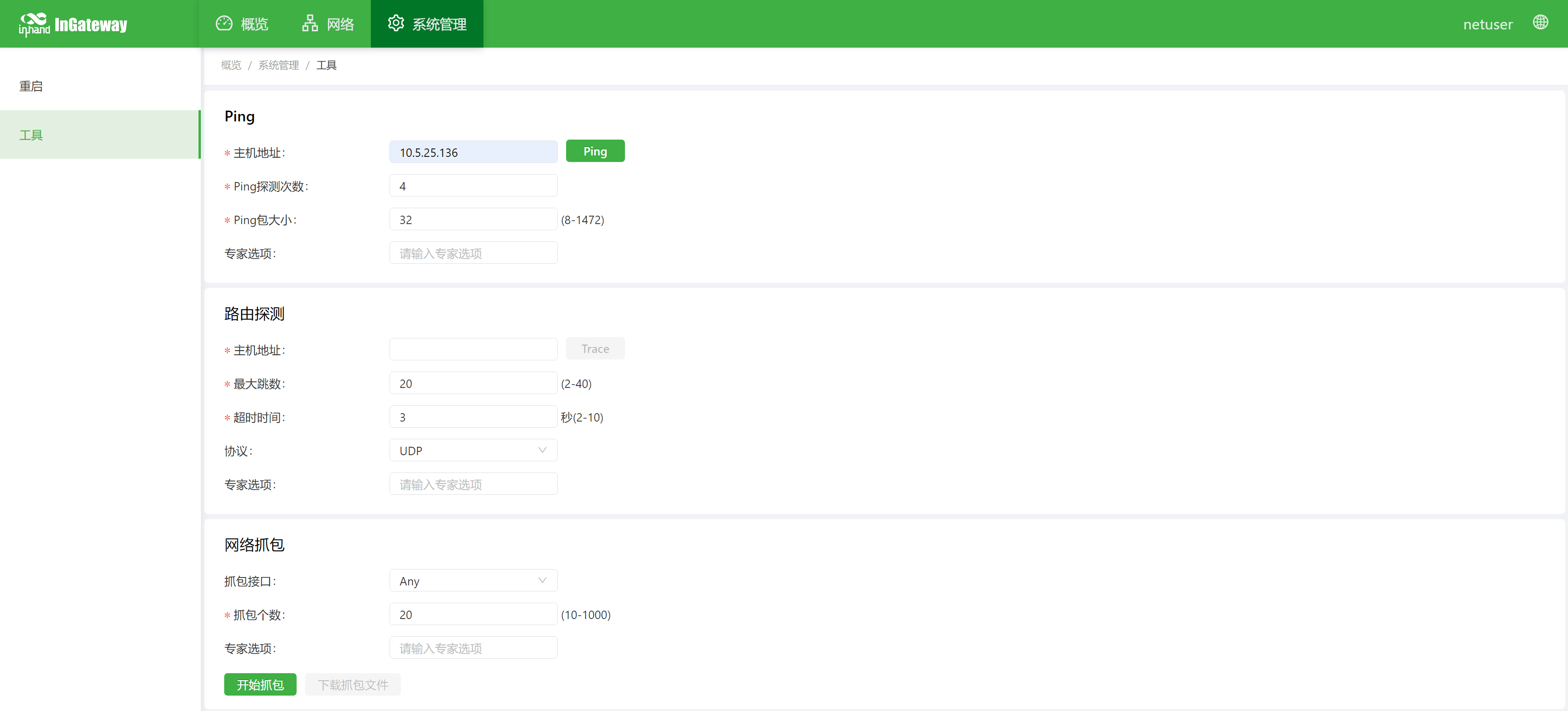
Ping工具
5.1.2.2 使用有线网络的情况
使用有线网络时,需确保准备给IG设置的IP(5.1.1准备IP中的IG本地IP地址)可以正常连接网络,并通过直连IG的方式进行更改或配置,步骤如下:
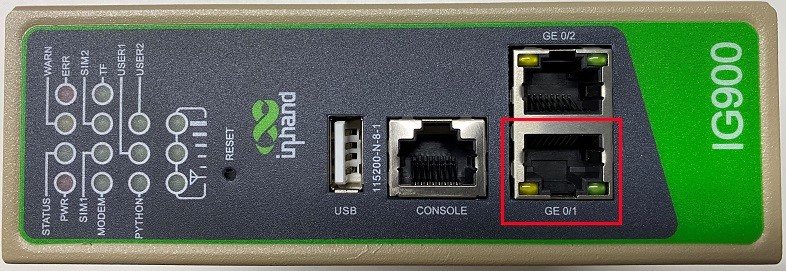
使用网线插入IG的GE 0/1口,并接入医院网络。
使用网线直连笔记本电脑和IG的GE 0/2口,将笔记本电脑的本地IP改为192.168.2.2,在笔记本上用浏览器打开IG的IP地址:192.168.2.1,使用用户名netuser,密码yft123登陆。
打开网络>>网络接口>>蜂窝网络,关闭“启用蜂窝网”,点击
按钮。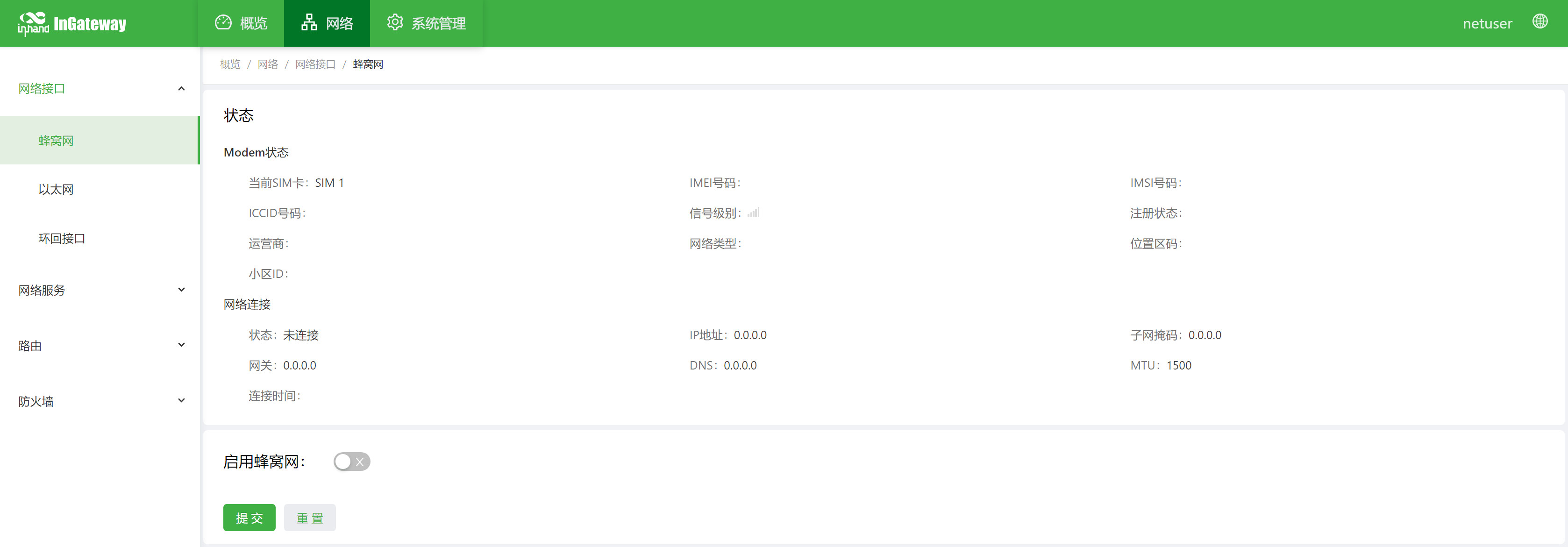
关闭蜂窝网络 打开网络>>网络接口>>以太网,在“千兆以太网口 0/1”配置项中选择网络类型为“静态IP”,并填写“主IP”(5.1.1准备IP中的IG本地IP地址)、子网掩码,“端口速率/端口模式”保持默认,点击
按钮。IG本地IP设置 打开网络>>路由>>静态路由,点击
 添加静态路由,填写如下信息:
目的网络:0.0.0.0;子网掩码:0.0.0.0;接口:Gigabitethernet 0/1;网关:根据实际情况填写;距离:10
添加静态路由,填写如下信息:
目的网络:0.0.0.0;子网掩码:0.0.0.0;接口:Gigabitethernet 0/1;网关:根据实际情况填写;距离:10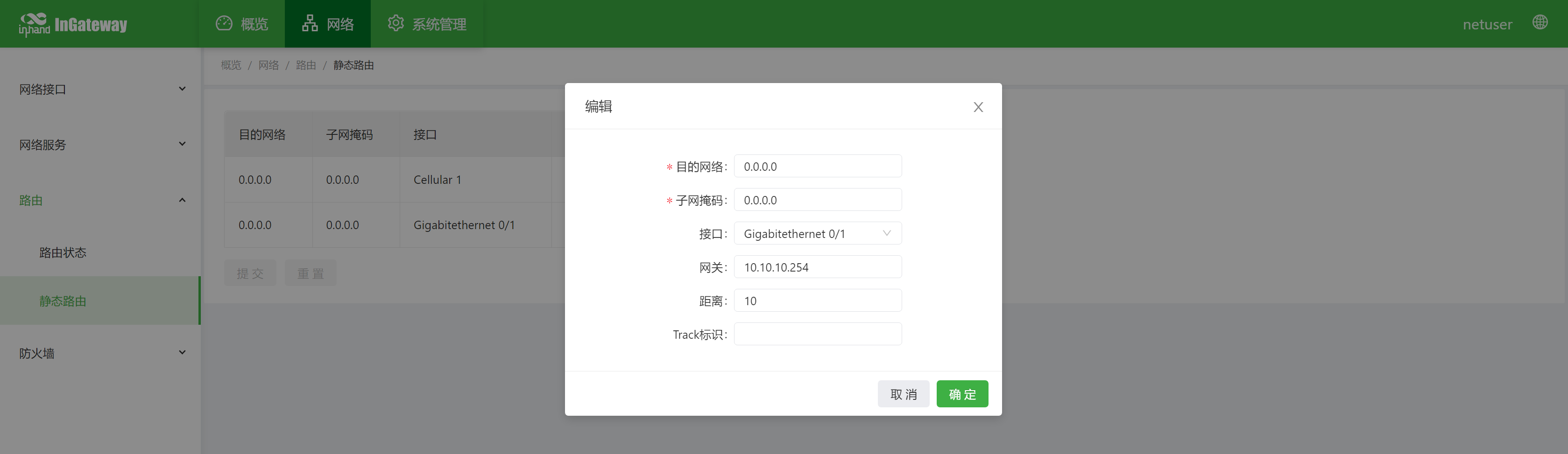
添加静态路由 使用系统管理>>工具>>Ping,确保IG和需要连接的设备互相可以ping通
Ping工具 使用系统管理>>工具>>Ping in.cloudfuturo.com,确保IG与服务器可正常通信
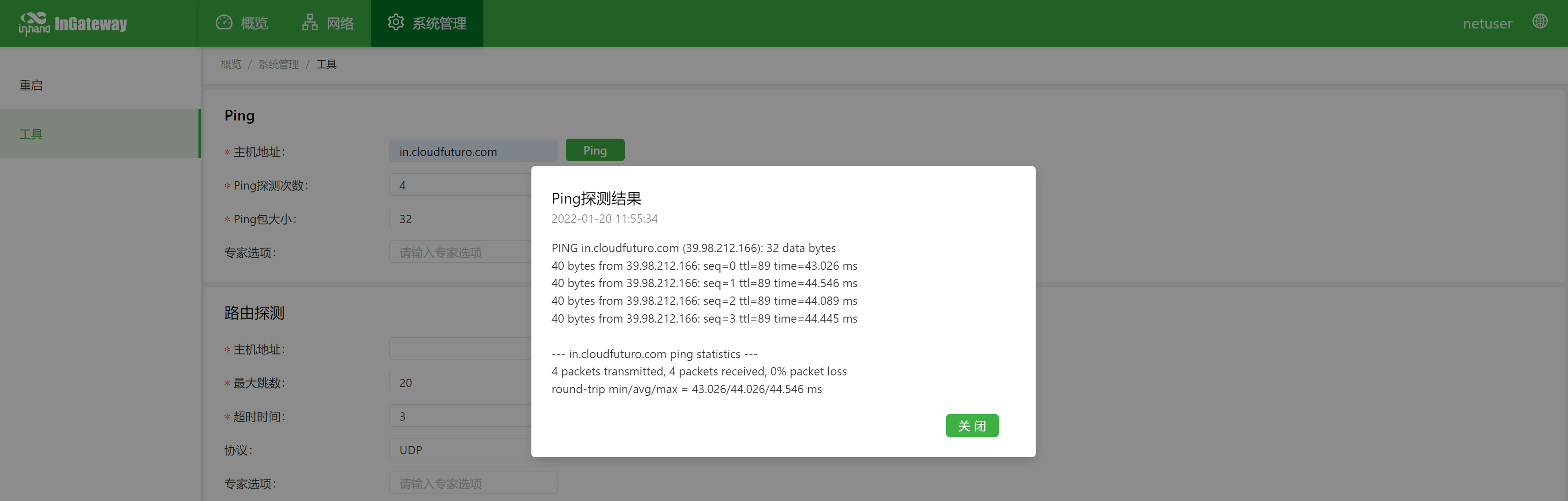
正常通信
5.1.3 关闭设备防火墙并确保远程连接服务状态
关闭待注册设备的防火墙。若您的设备厂家为GE,请使用root权限执行如下命令以关闭防火墙:/etc/init.d/pnf off

关闭防火墙 重启待注册设备的远程连接服务。若您的设备厂家为GE,请使用root权限执行如下命令以重启远程连接服务:/etc/init.d/sshd restart

重启远程连接服务
5.1.4 连接IG
把网线插入IG的GE 0/1口,然后接入医院网络并接通电源,需确保IG和需要连接的设备互相可以ping通
5.2 设备注册
设备注册成功后才可以使用远程平台功能,设备注册步骤:
- 在云探医联远程平台添加设备。
- 在云探医联远程平台注册该设备。
以下是具体说明。
5.2.1 登录云探医联并进入远程平台
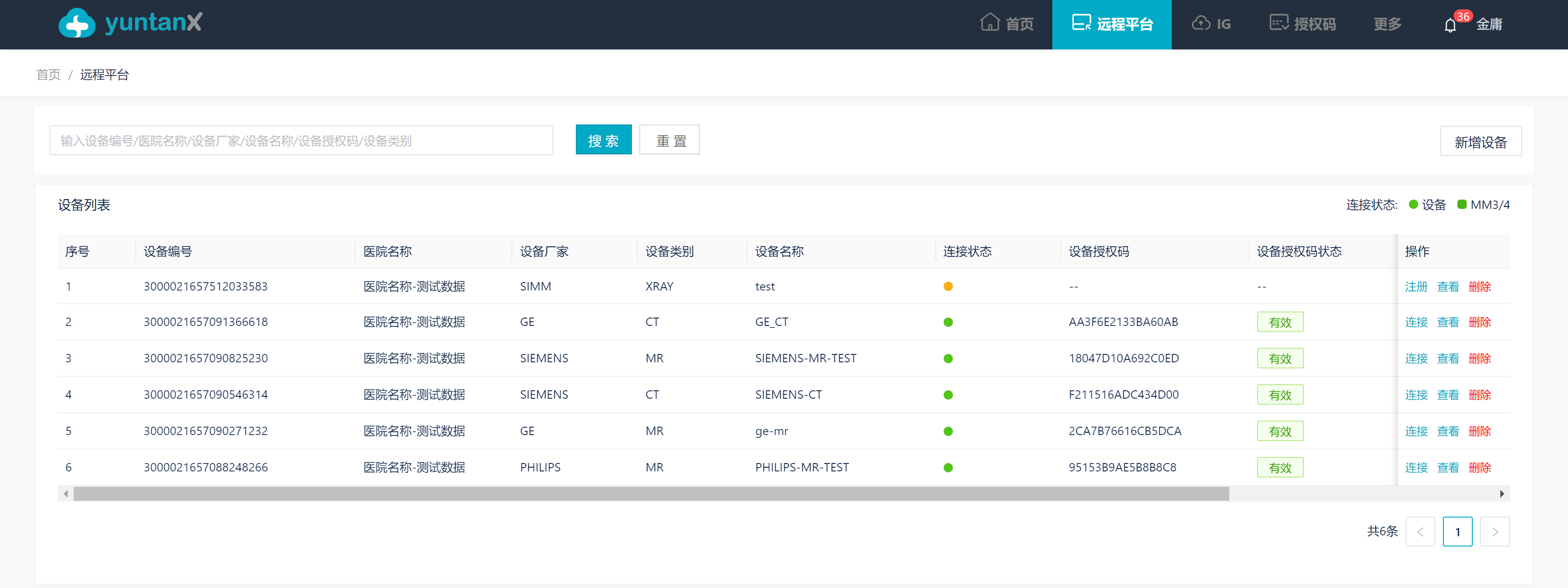
在浏览器中登录云探医联,点击 进入远程平台。
5.2.2 在云探医联远程平台添加设备
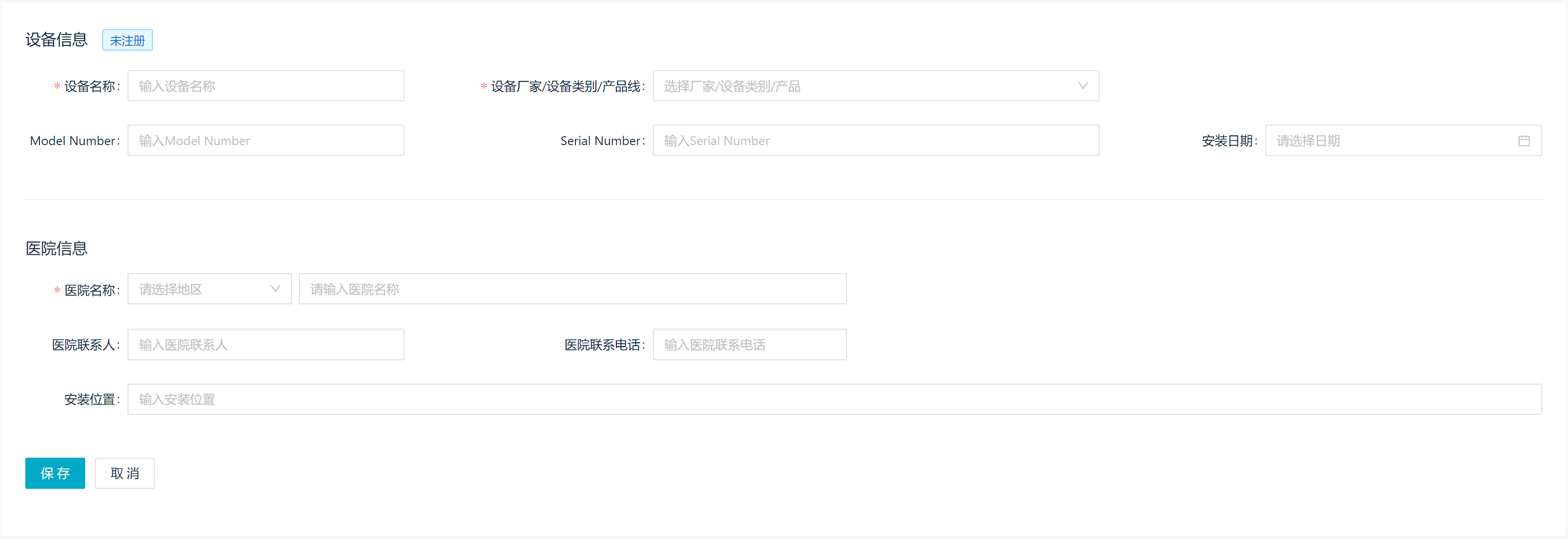
点击 按钮,填写所有必填项(前面标“*”的)并保存,建议填写所有内容。
5.2.3 为新添加的设备注册
Linux系统的设备注册与Windows系统的设备注册略有不同,下面将分别对它们的注册流程做出说明。
5.2.3.1 Linux系统的设备注册
在远程平台>>设备列表找到新添加的设备,在其“操作”列点击
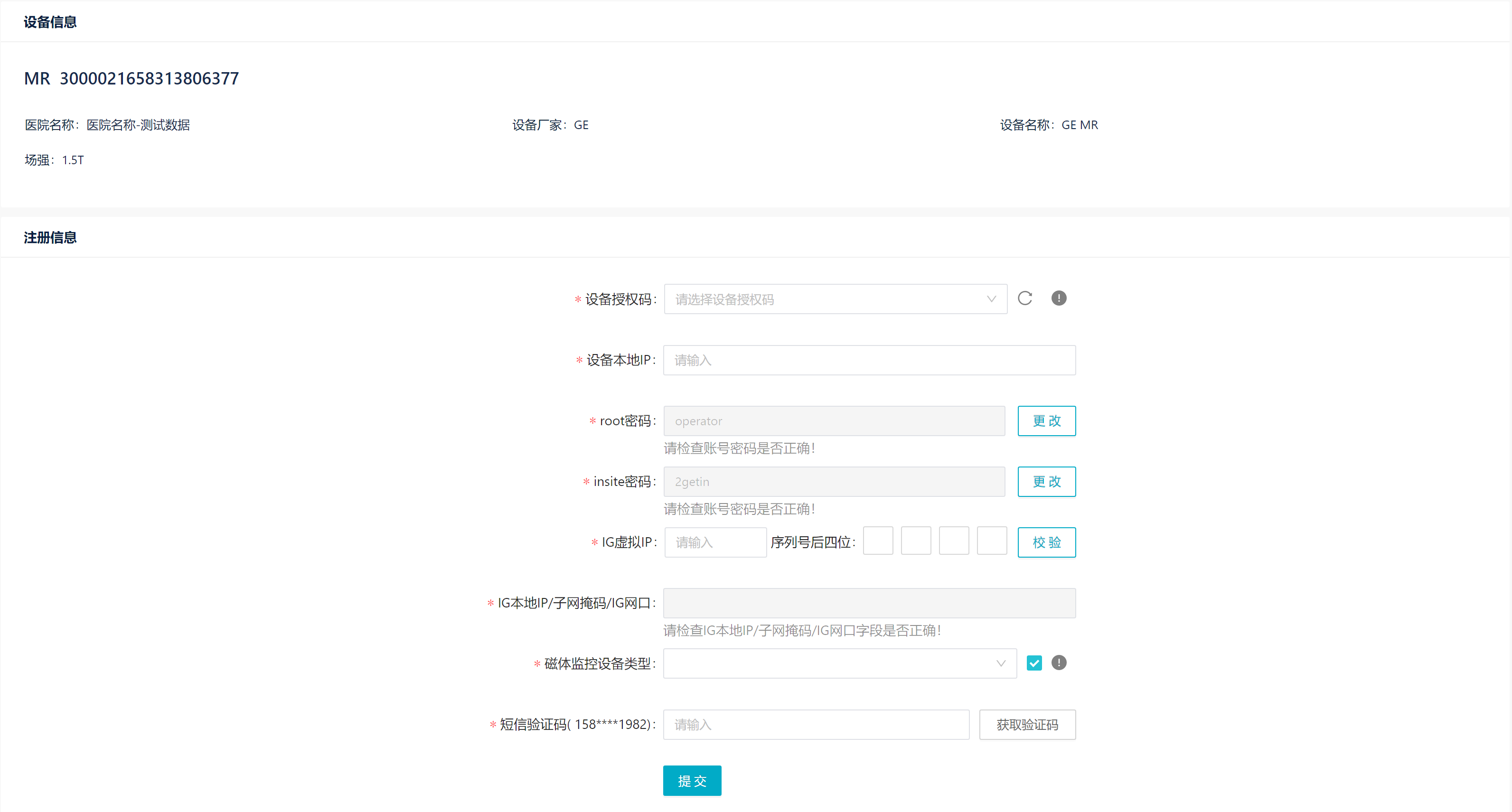
 按钮进入设备注册页面。不同设备类别的设备注册略微不同,下面仅以GE CT作为示例。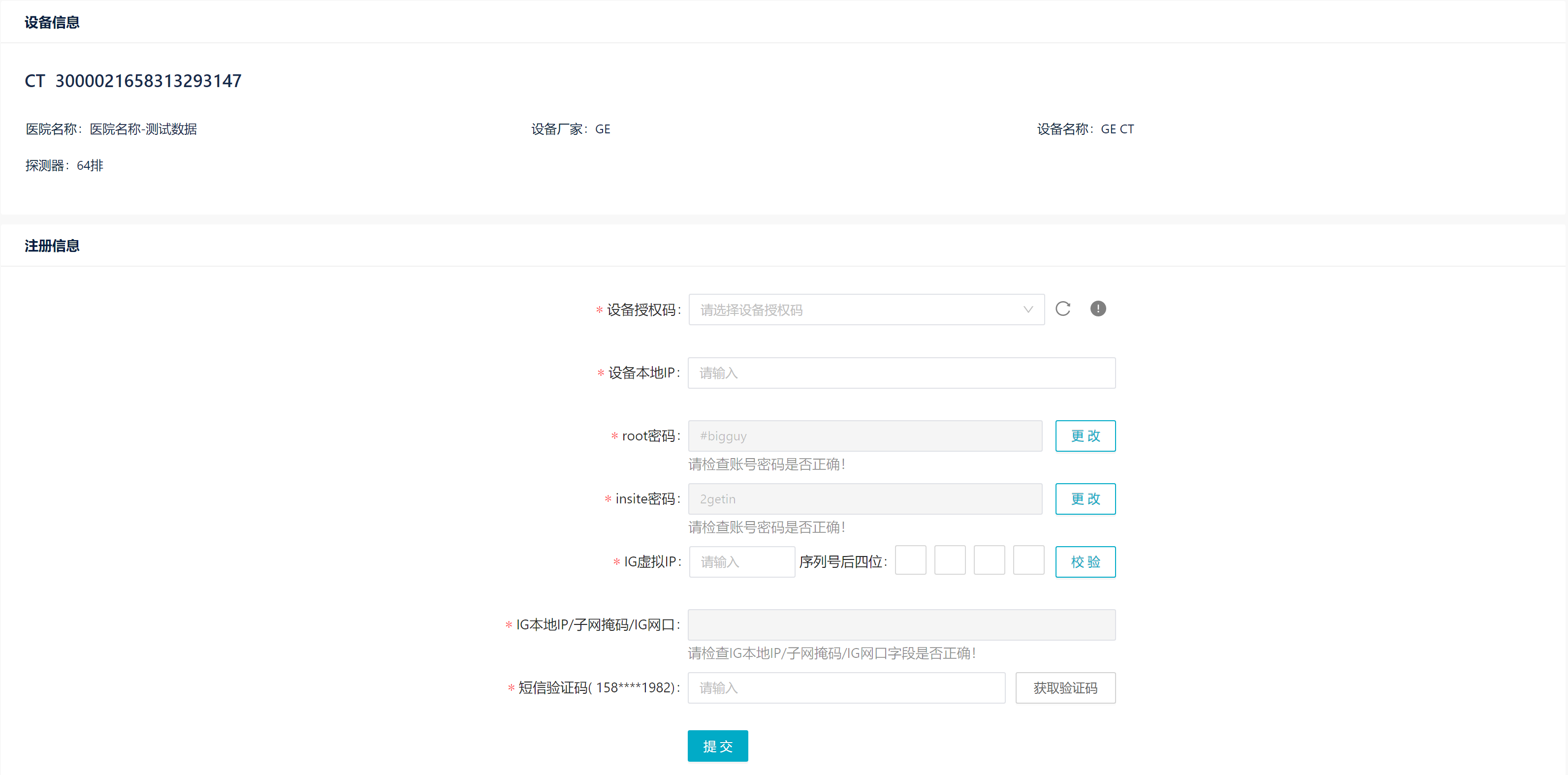
GE CT设备注册页面 选择设备授权码,当无可用授权码时,可以尝试点击旁边的
 按钮。
按钮。在设备注册页面填写并确认设备的如下注册信息
填写“设备本地IP”(5.1.1准备IP中待连接设备的本地IP地址)
确认root和insite账号密码是否正确,如果不正确,可以点击
 按钮进行更改,更改后的密码会自动记录在该设备的密码管理中
填写“IG虚拟IP”和“序列号后四位”(5.1.1准备IP中的IG的虚拟IP),点击
 按钮并检查确认“IG本地IP/子网掩码/IG网口”是否正确,如果不正确,则需在IG>>IP设置中进行修改(参考7.2设置IG的IP)。
如果是GE MR设备,可根据需要选择额外注册磁体监控设备(MM3或MM4),也可以选择单独注册磁体监控设备,如果选择不注册,则无法使用磁体监控功能。注册磁体监控设备时首先需要选择“磁体监控设备类型”,如果是MM3还需填写“磁体监控IP”(5.1.1准备IP中的磁体监控设备的IP地址),如果是MM4还需填写“磁体监控IP”和设备root用户密码(5.1.1准备IP中的磁体监控设备的IP地址和root用户密码)。若此步骤中未选择注册磁体监控设备,也可以在后续步骤中注册,参考5.4设备重新注册或5.3.5磁体监控*
选择磁体监控设备类型 
MM3注册 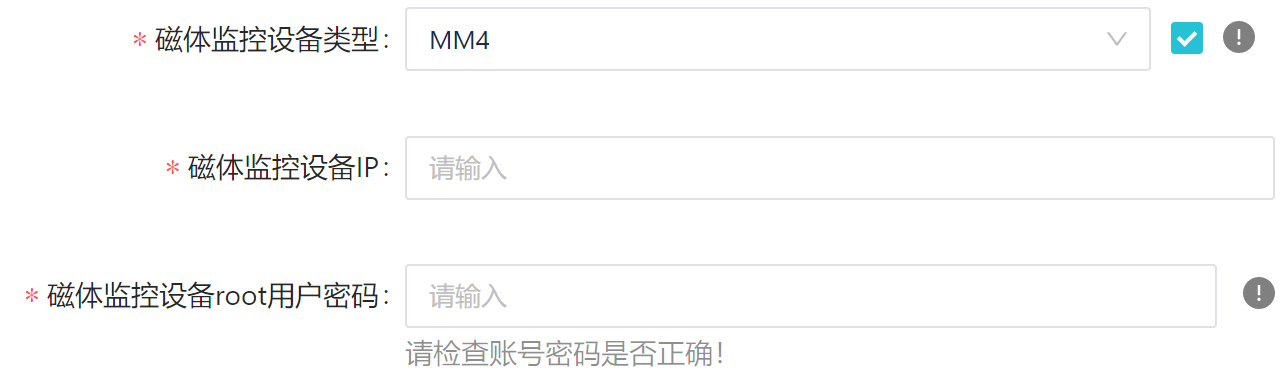
MM4注册
点击
 按钮并填写获取到的验证码。
全部信息填写完毕后,点击
 按钮等待设备注册成功,通常需要1-5分钟。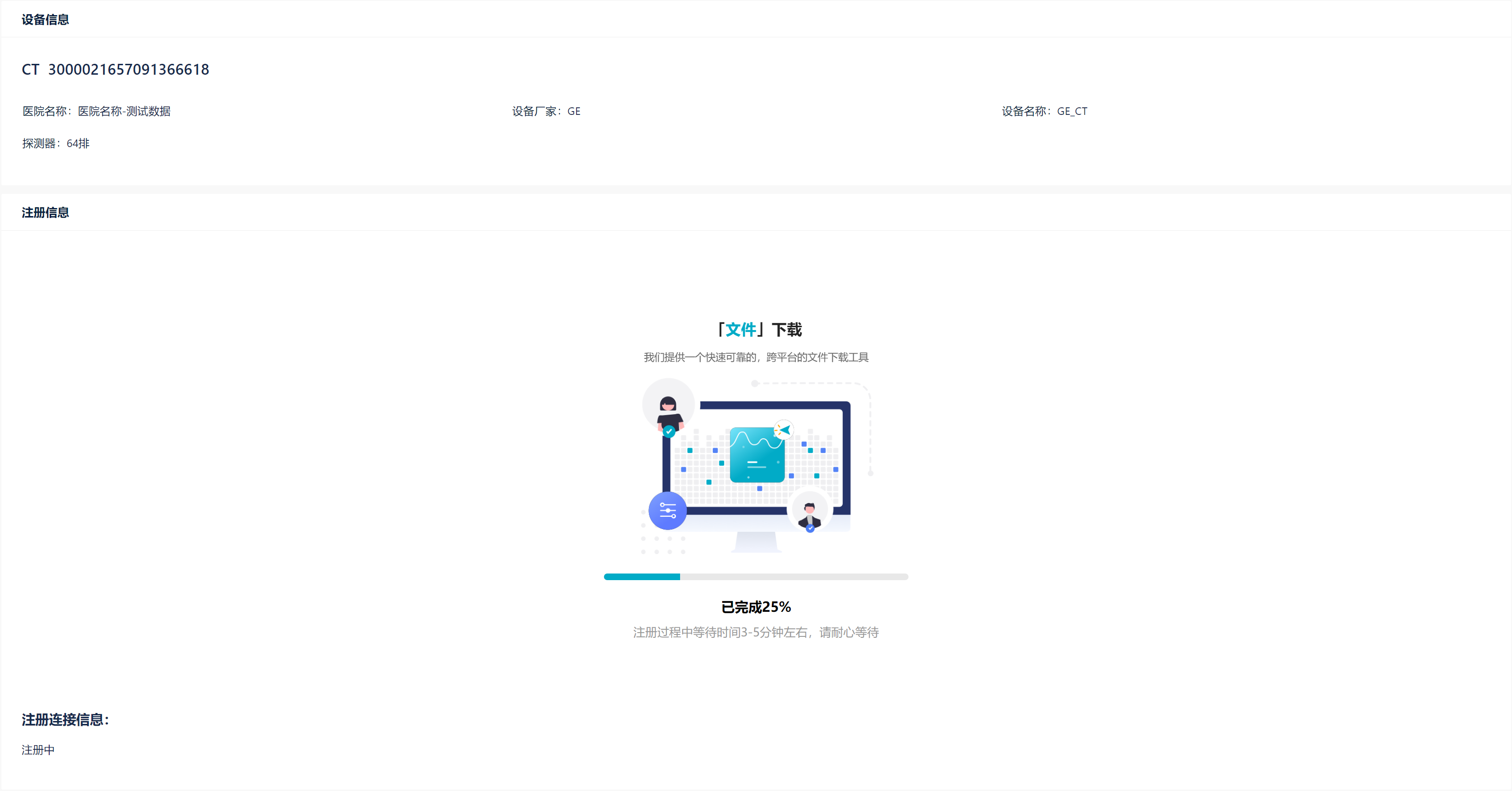
GE CT设备注册中 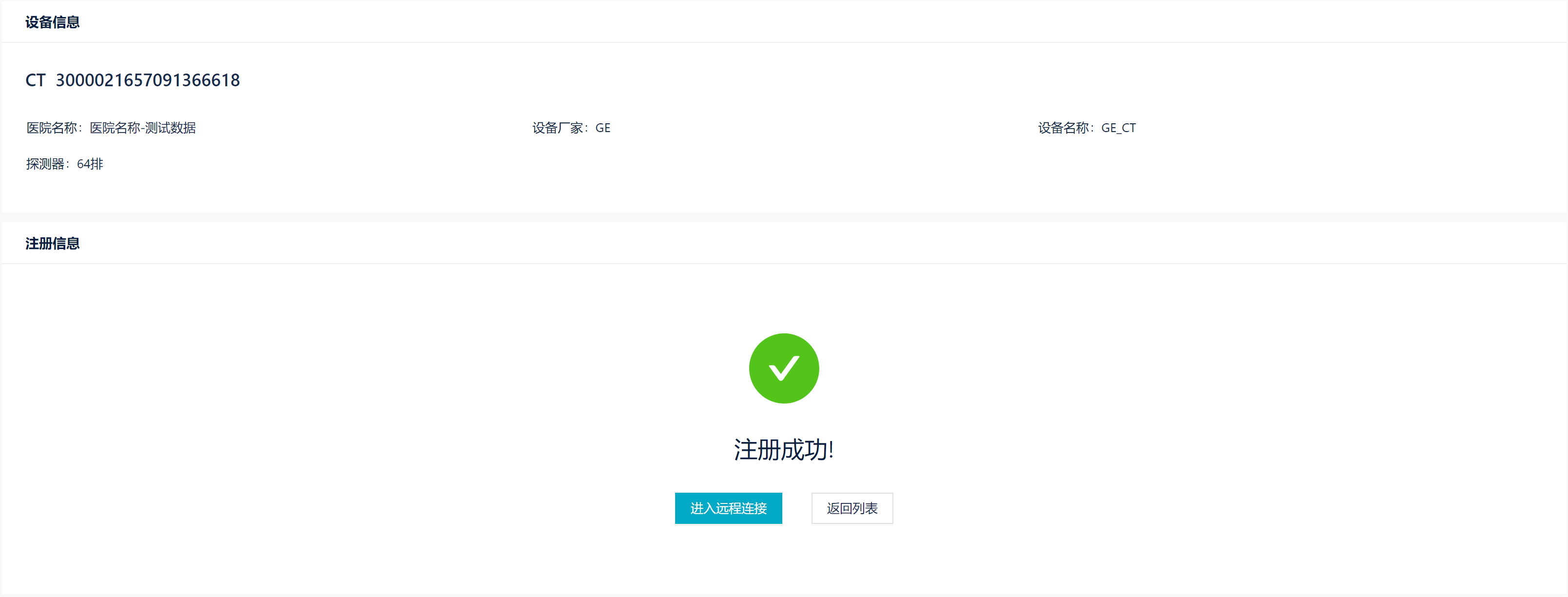
GE CT设备注册成功
 填写设备注册信息过程中,当无可用授权码时,可以尝试点击旁边的刷新按钮。 设备注册失败时,可以尝试重新注册。参考附录设备注册常见错误说明。
5.2.3.2 Windows系统的设备注册
Windows系统的设备在云探医联平台注册前需要先完成云探医联远程平台服务配置工具AgentConfig配置,具体步骤如下:
在浏览器中打开并登录云探医联“https://med.yuntanx.com/”。
点击
 >>
>> >>
>> ,点击
,点击 下载云探医联远程平台服务配置工具AgentConfig.rar软件,下载完成后解压并将AgentConfig.exe拷贝至U盘。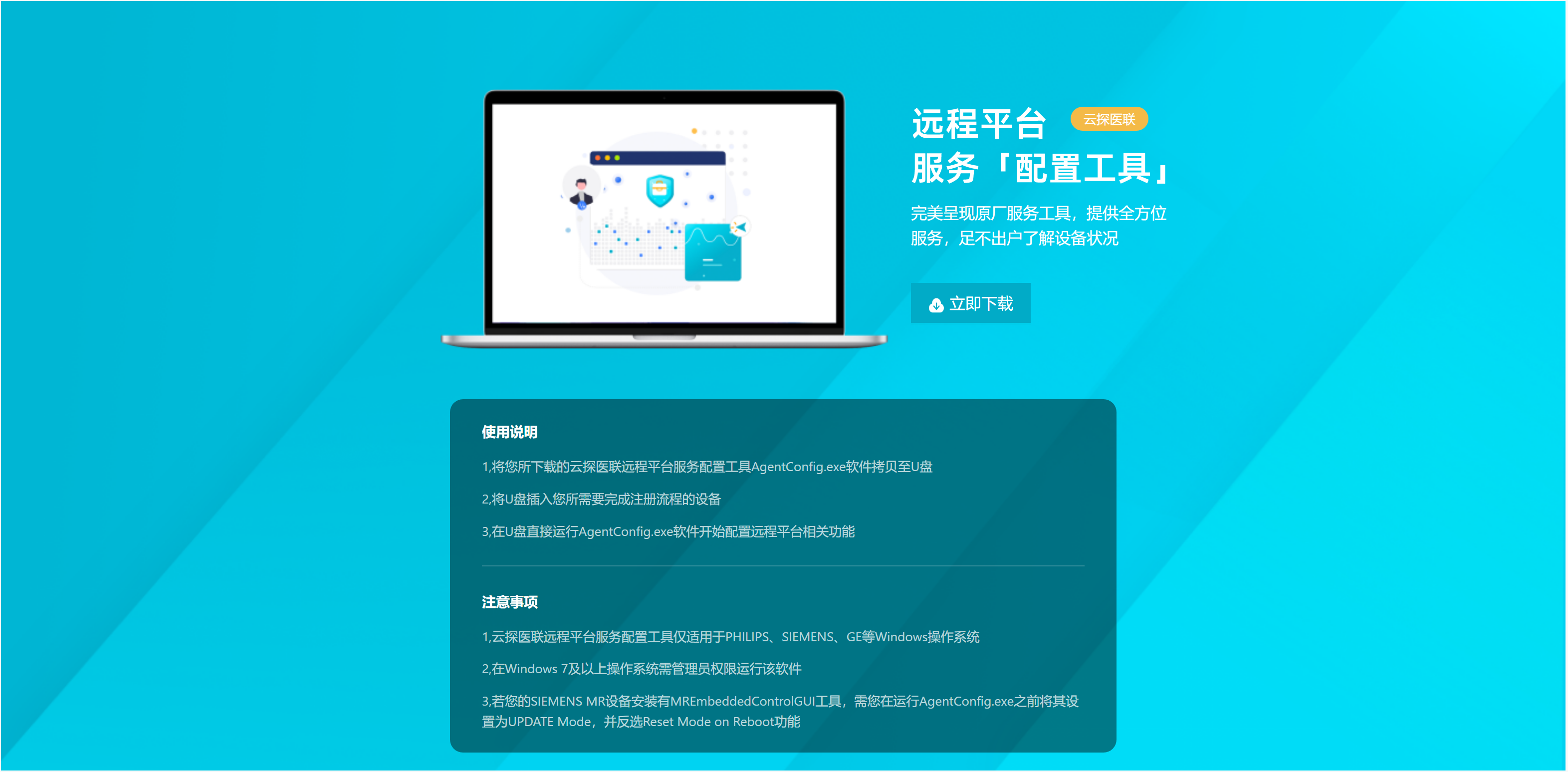
云探医联远程平台服务配置工具下载 如果所需要完成注册流程的设备为SIEMENS MR设备并且安装有MREmbeddedControlGUI工具,则需在运行AgentConfig.exe之前将其设置为UPDATE Mode,并反选Reset Mode on Reboot功能,具体步骤如下:
打开Options>>Service>>Local Service,选择“Utilities”
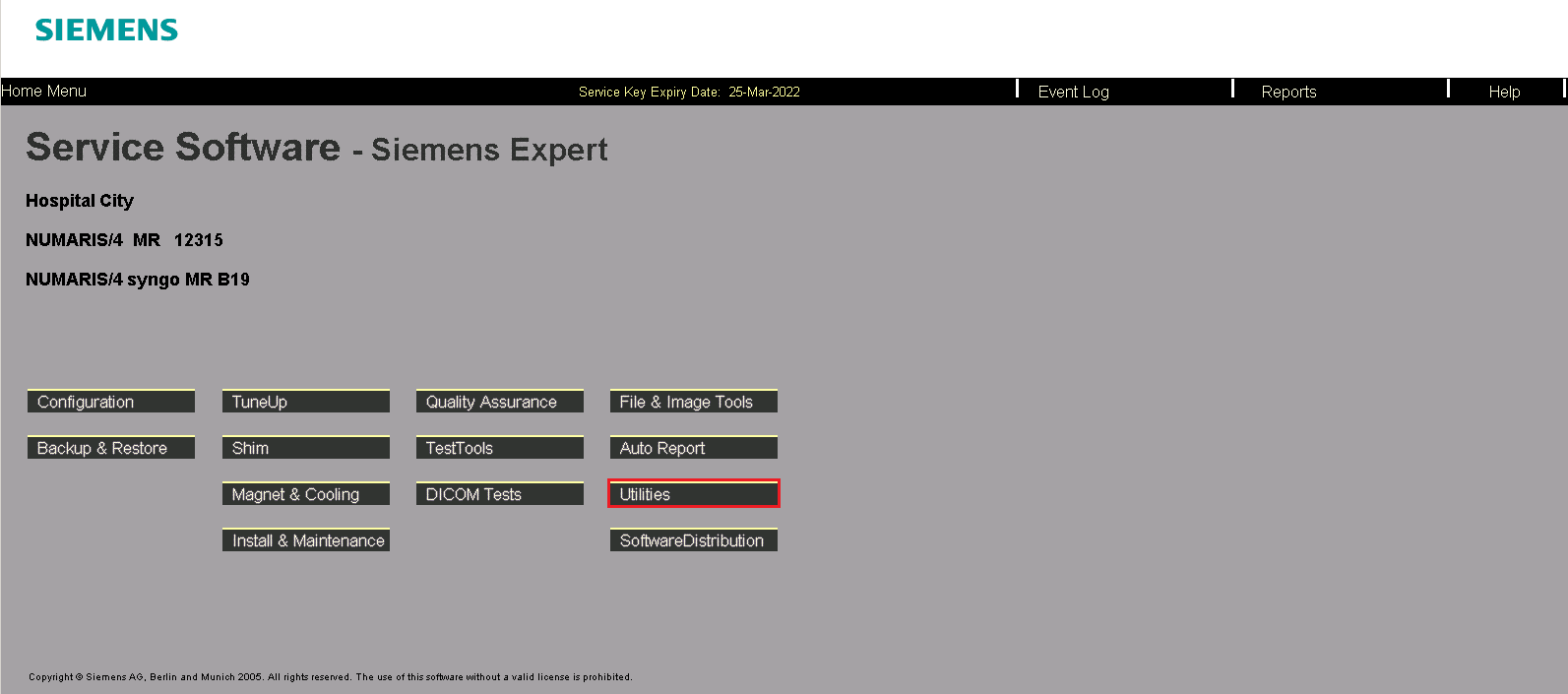
Local Service 选择Source为“Escape to OS”,填写Parameters为“MREmbeddedControlGUI”,点击“Go”
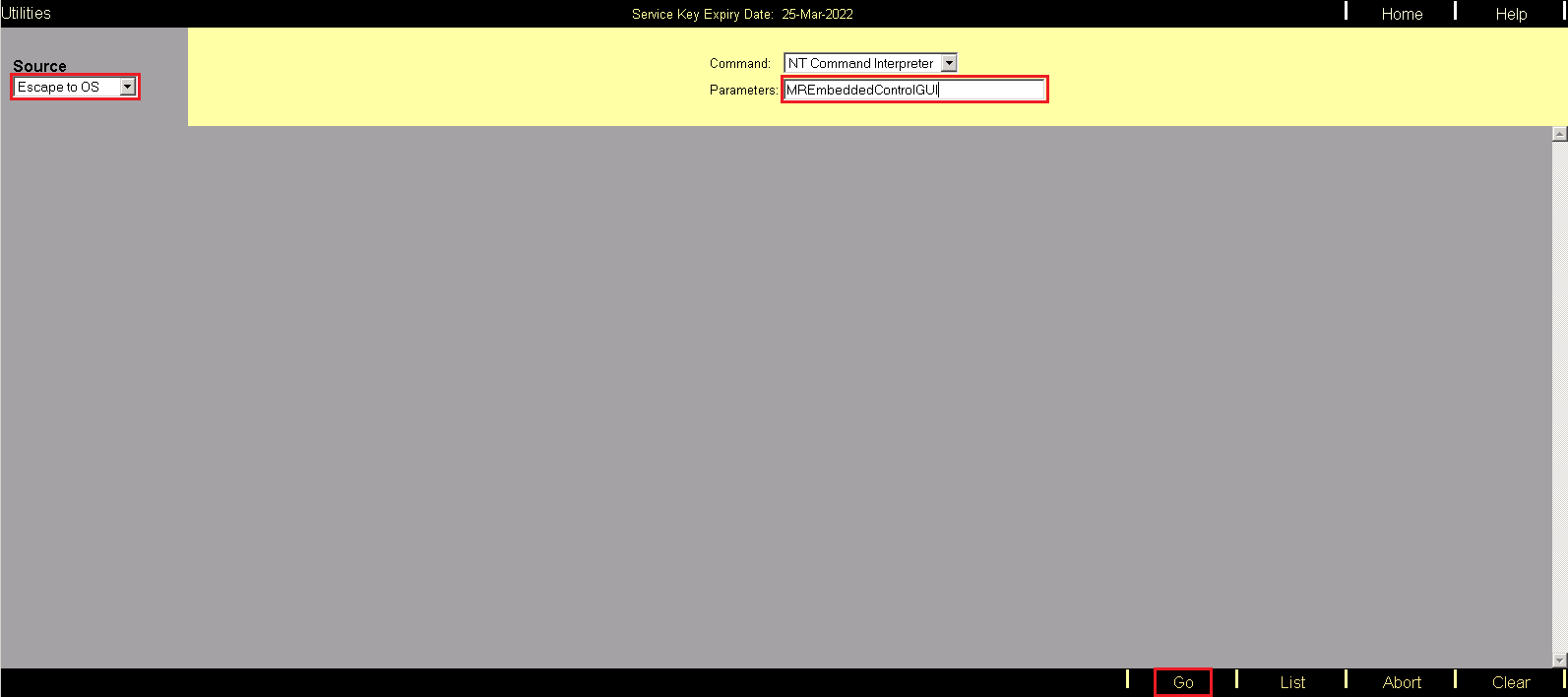
Utilities 在MREmbeddedControlGUI中,点击“Update”
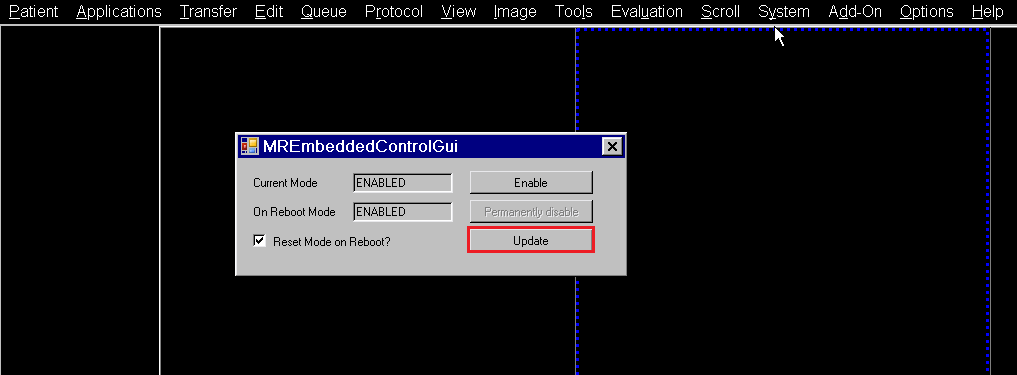
MREmbeddedControlGUI 反选“Reset Mode on Reboot?”
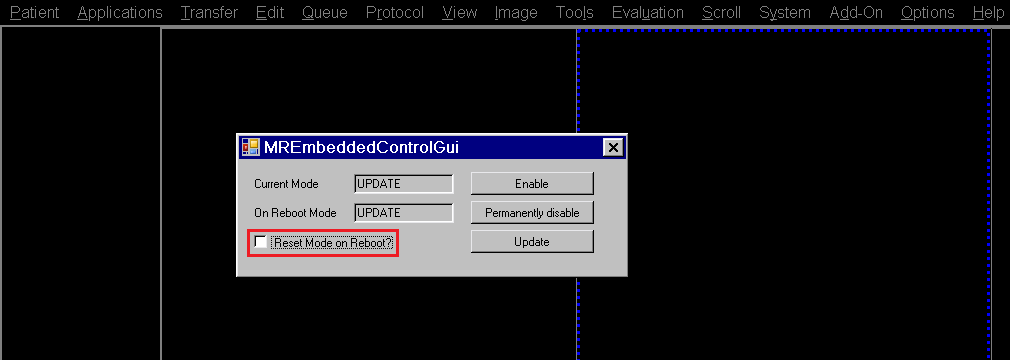
MREmbeddedControlGUI
将第2步的U盘插入所需要完成注册流程的设备,在U盘直接运行AgentConfig.exe软件开始配置远程平台相关功能(在Windows 7及以上操作系统需管理员权限运行该软件),在AgentConfig界面根据具体设备选择设备厂家和设备类别,点击
 按钮,等待配置成功。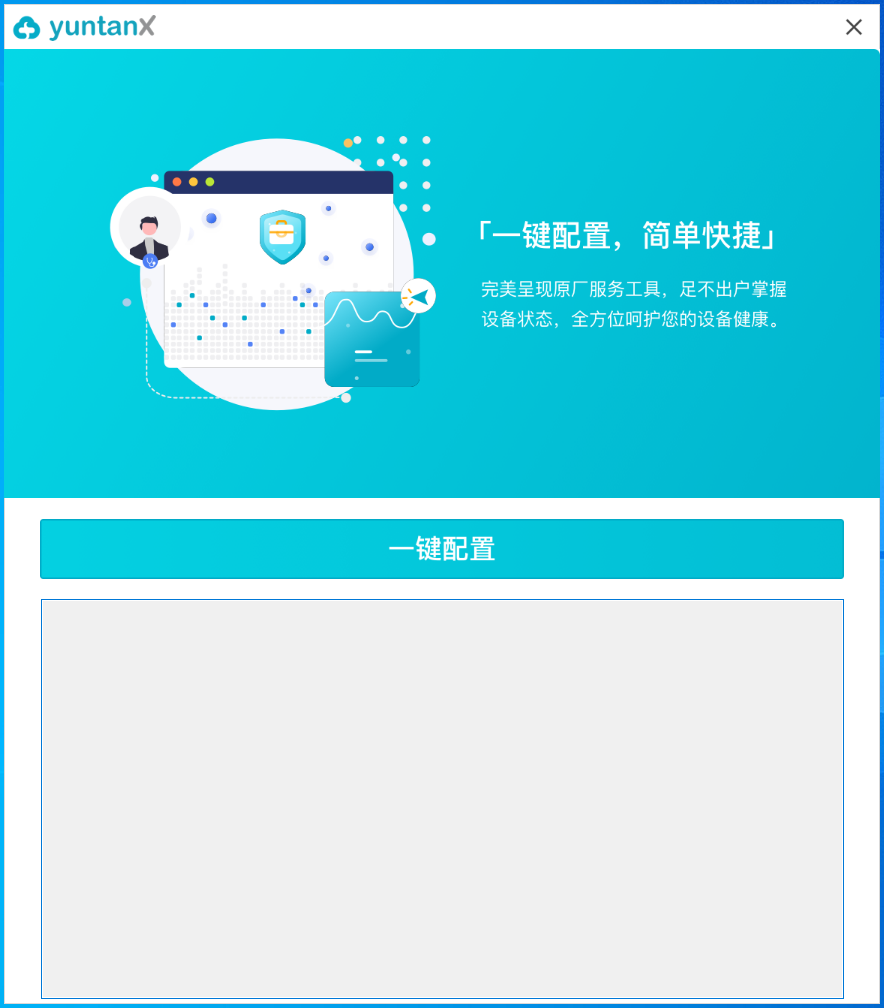
AgentConfig配置界面 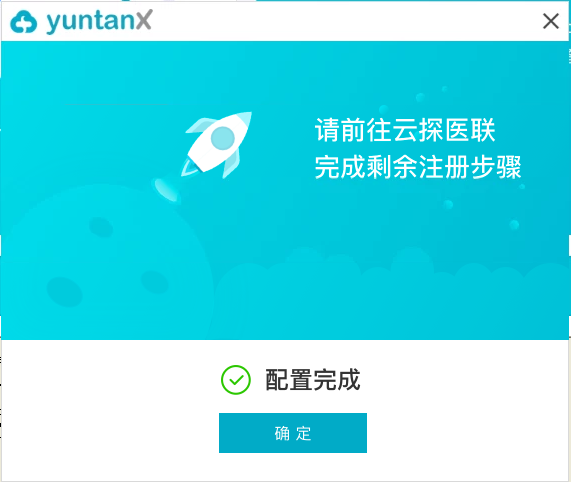
AgentConfig配置完成
云探医联远程平台服务配置工具AgentConfig配置完成后即可进行设备注册,Windows系统的不同设备类别的设备注册略微不同,下面仅以PHILIPS MR作为示例,具体步骤如下:
在云探医联远程平台>>设备列表找到新添加的设备,在其“操作”列点击
按钮进入设备注册页面。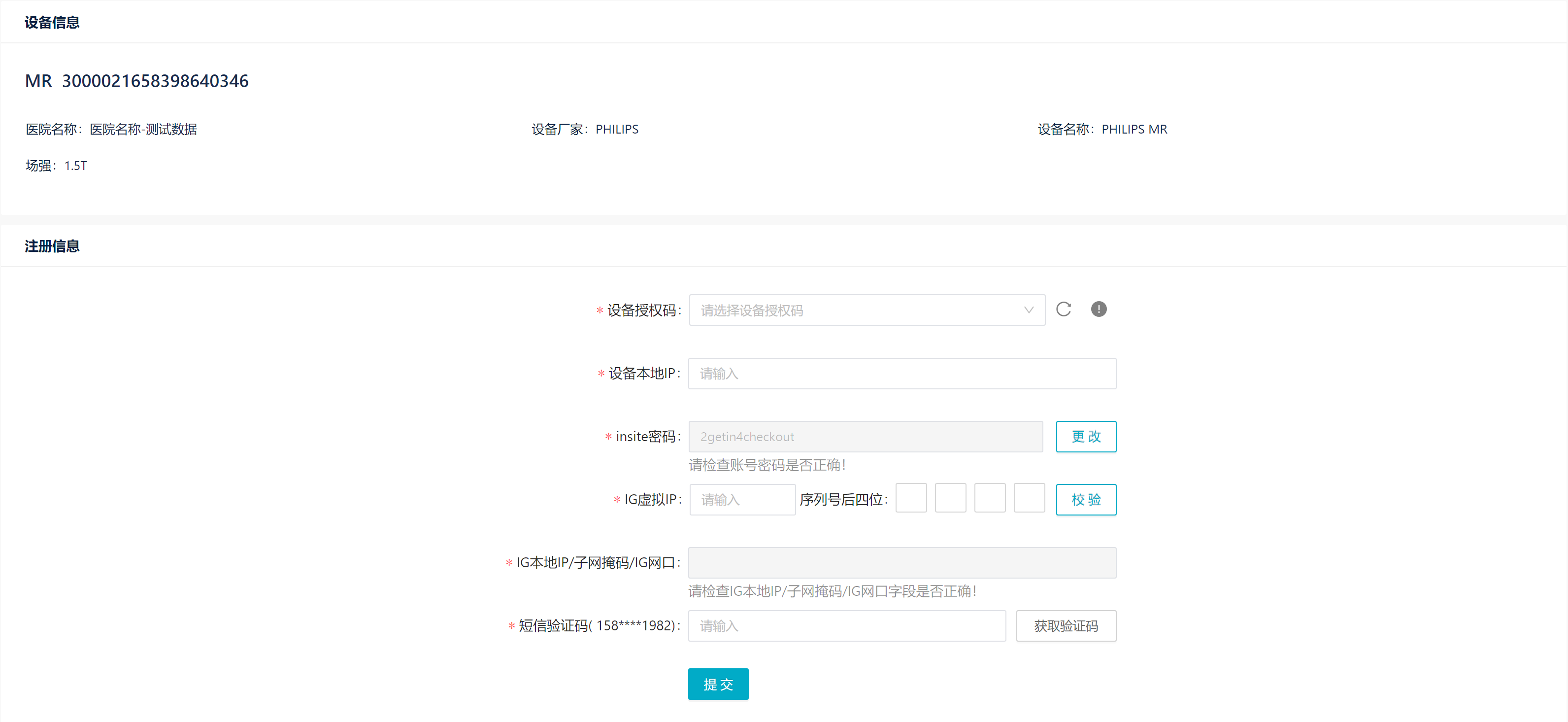
PHILIPS MR设备注册页面 选择设备授权码,当无可用授权码时,可以尝试点击旁边的 按钮。
在设备注册页面填写并确认设备的如下注册信息
- 填写“设备本地IP”(5.1.1准备IP中待连接设备的本地IP地址)
- 确认mrservice账号密码是否正确,如果不正确,可以点击按钮进行更改,更改后的密码会自动记录在该设备的密码管理中
- 填写“IG虚拟IP”和“序列号后四位”(5.1.1准备IP中的IG的虚拟IP),点击按钮并检查确认“IG本地IP/子网掩码/IG网口”是否正确,如果不正确,则需在IG>>IP设置中进行修改(参考7.2设置IG的IP)。
点击
按钮并填写获取到的验证码。全部信息填写完毕后,点击
按钮等待设备注册成功,通常需要1-5分钟。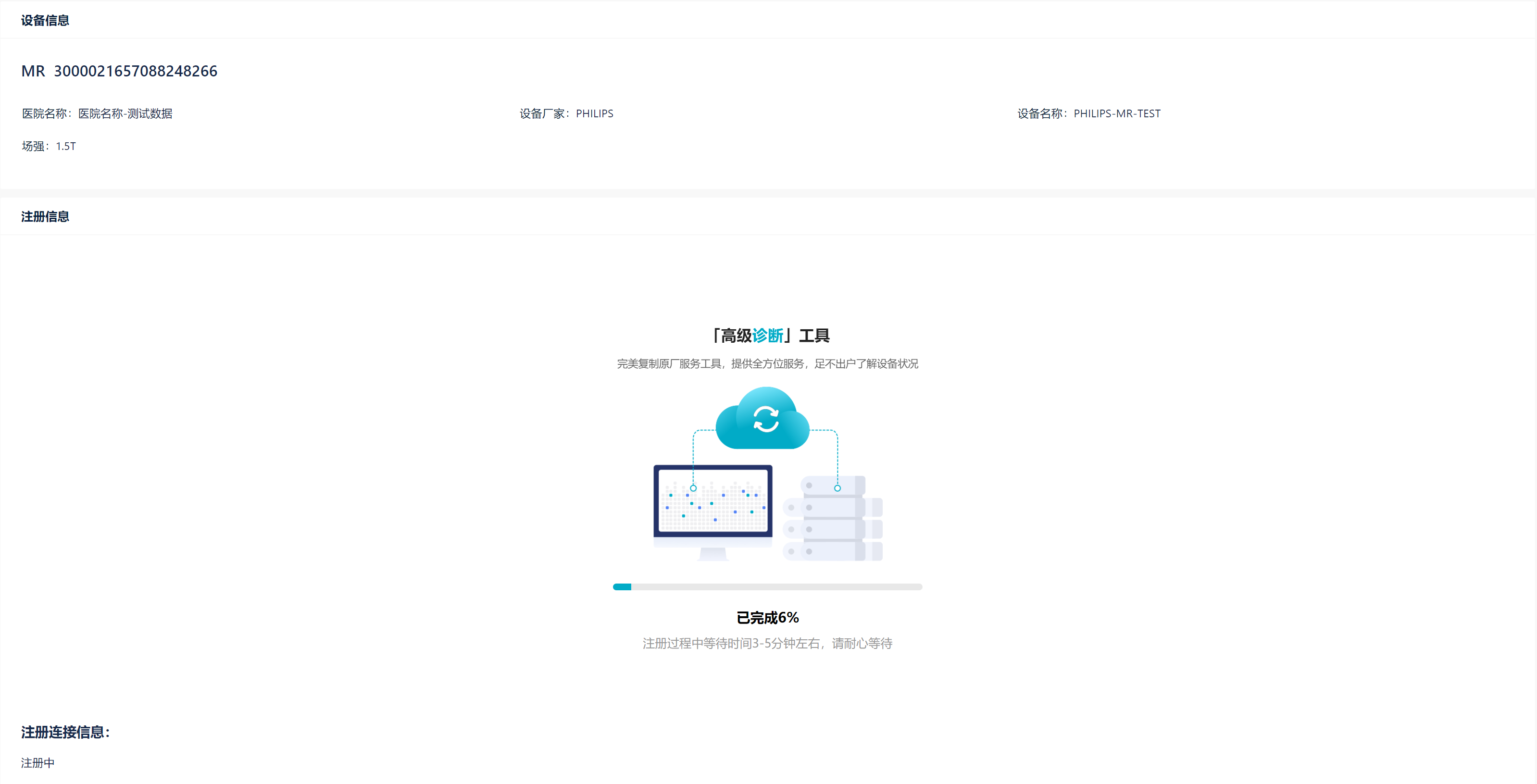
PHILIPS MR设备注册中 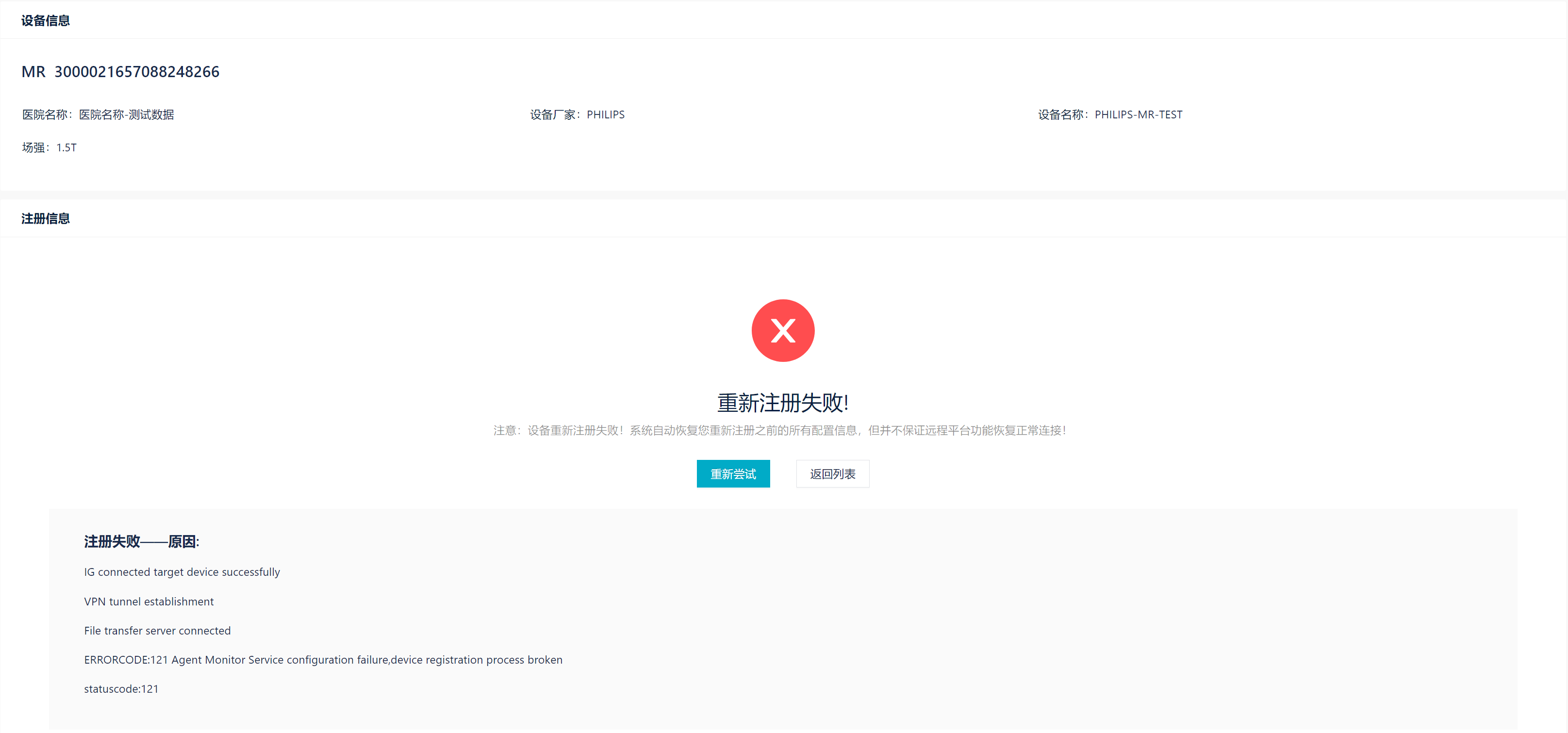
设备注册失败
填写设备注册信息过程中,当无可用授权码时,可以尝试点击旁边的刷新按钮。 设备注册失败时,可以尝试重新注册。参考附录设备注册常见错误说明。5.3 已注册设备远程平台功能
设备注册成功后,在注册成功提示页面点击 按钮进入该设备远程连接页面。在远程平台>>设备列表中,该设备的“操作”列会显示
 按钮,点击该按钮也可进入该设备远程连接页面。
远程连接页面-f86b85e77c186192acd1d49ec25fdb90.png)
在设备远程连接页面可以编辑设置该设备的设备负责人,点击设备负责人旁边的 按钮,即可添加或删除相应的设备负责人。

5.3.1 磁体监控*
磁体监控包括数据监控、预警信息、高级工具和历史数据功能。
SIEMENS、PHILIPS的MR设备无需注册磁体监控设备即可使用磁体监控功能。
GE MR设备如果之前在MR设备注册过程中未选择注册磁体监控设备,则需先注册磁体监控设备才可启用磁体监控功能,具体步骤如下:
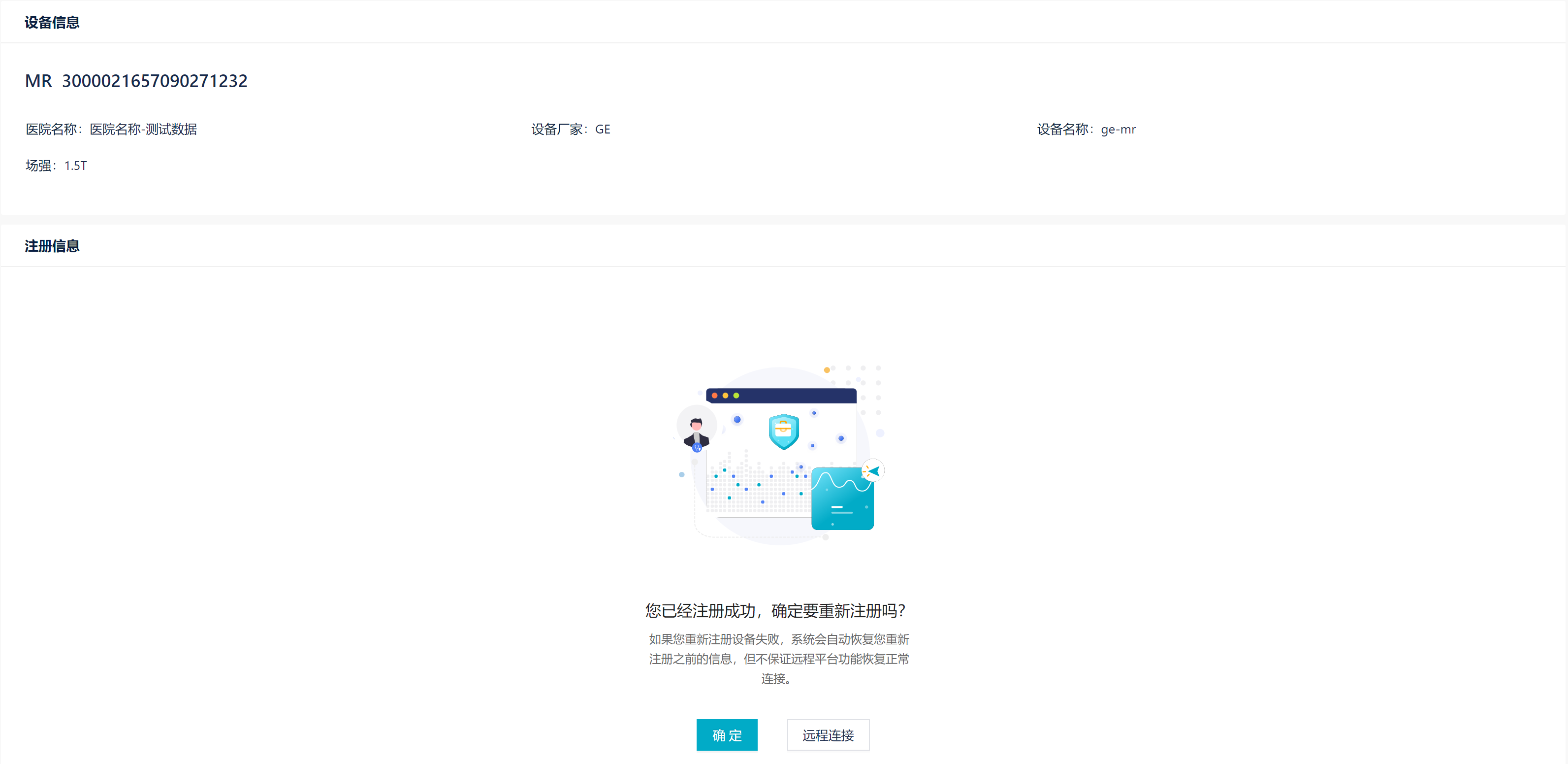
在“磁体监控”页面点击 按钮,然后点击
 按钮确定重新注册。
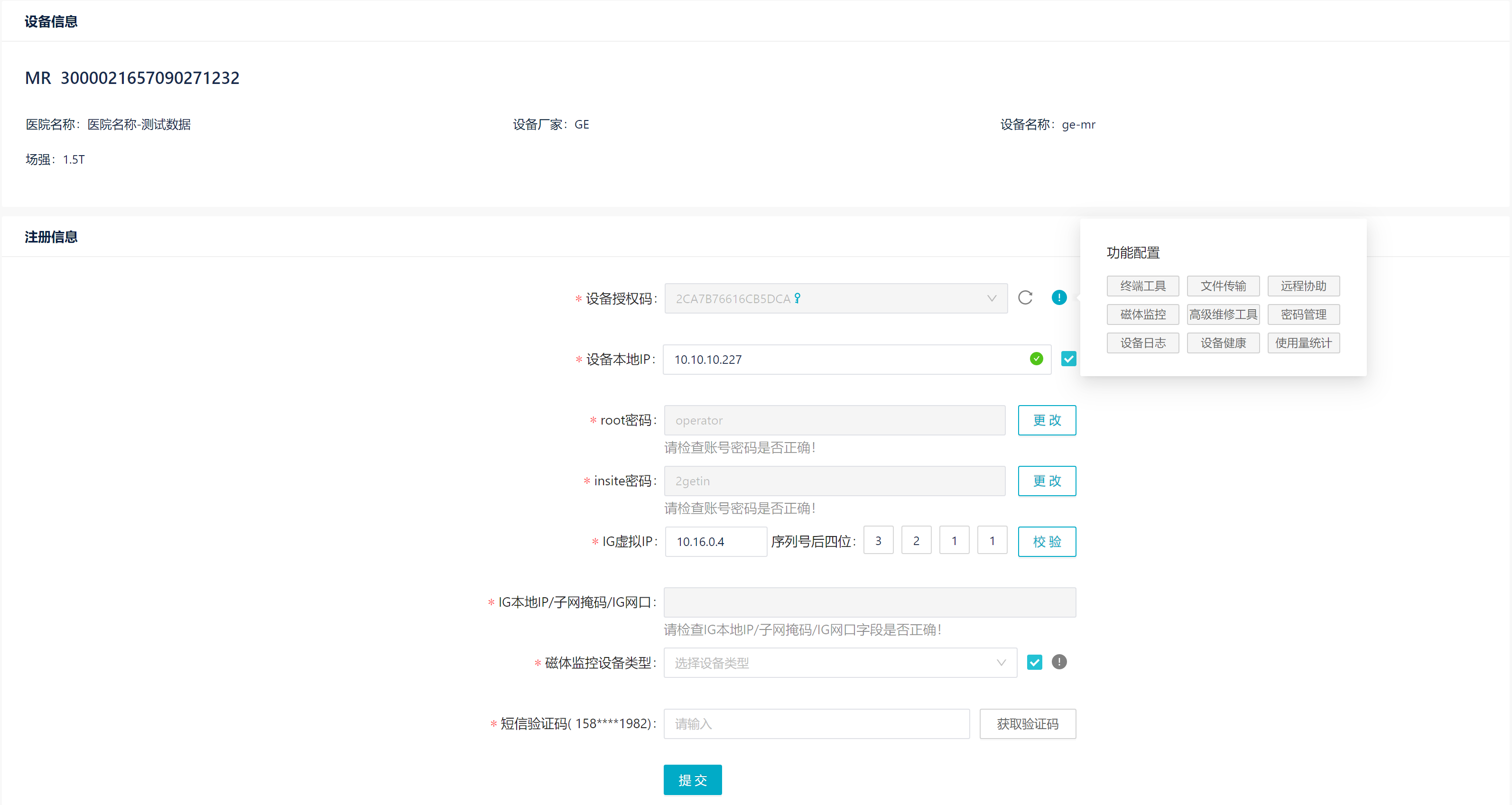
在设备注册页面,可以选择勾掉“设备本地IP”后面的勾选框后只注册磁体监控设备,选择“磁体监控设备类型”,如果是MM3则需填写“磁体监控IP”(5.1.1准备IP中的磁体监控设备的IP地址),如果是MM4则需填写“磁体监控IP”和设备root用户密码(5.1.1准备IP中的磁体监控设备的IP地址和root用户密码),然后点击 按钮等待设备注册成功,MM3和MM4设备注册成功后还须校正时间才可正常查看数据。

5.3.1.1 数据监控
不同设备厂家、不同设备类别的磁体监控设备数据略有不同,下面仅以GE MR作为示例说明。
5.3.1.1.1 数据图表
SIEMENS、PHILIPS的MR设备注册成功后,打开“磁体监控”,点击 按钮,即可查看磁体监控数据图表。
GE MR设备如果之前在MR设备注册过程中同时注册成功了磁体监控设备,或者单独注册成功了磁体监控设备,那么打开“磁体监控”,点击按钮,即可查看磁体监控数据图表。
磁体监控默认展示近一个月的数据。
点击 按钮可以刷新磁体监控设备数据信息。
氦压机状态预警推送可以通过开关来控制。当开启 此开关时可以收到氦压机状态异常推送;当不需要氦压机状态异常推送时,可以关闭
 此开关。 点击
 和
和 ,可以在趋势图和数据值列表间切换查看数据信息。
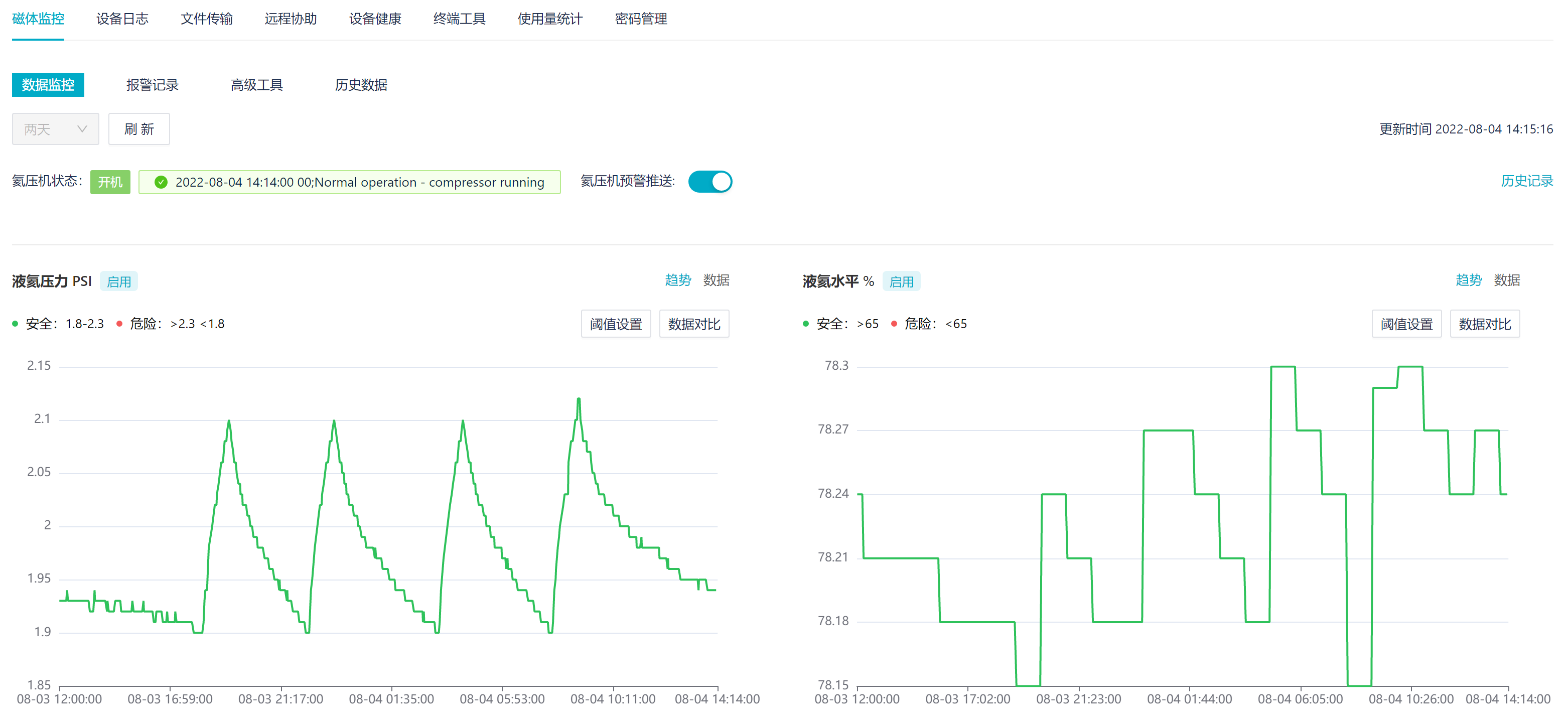
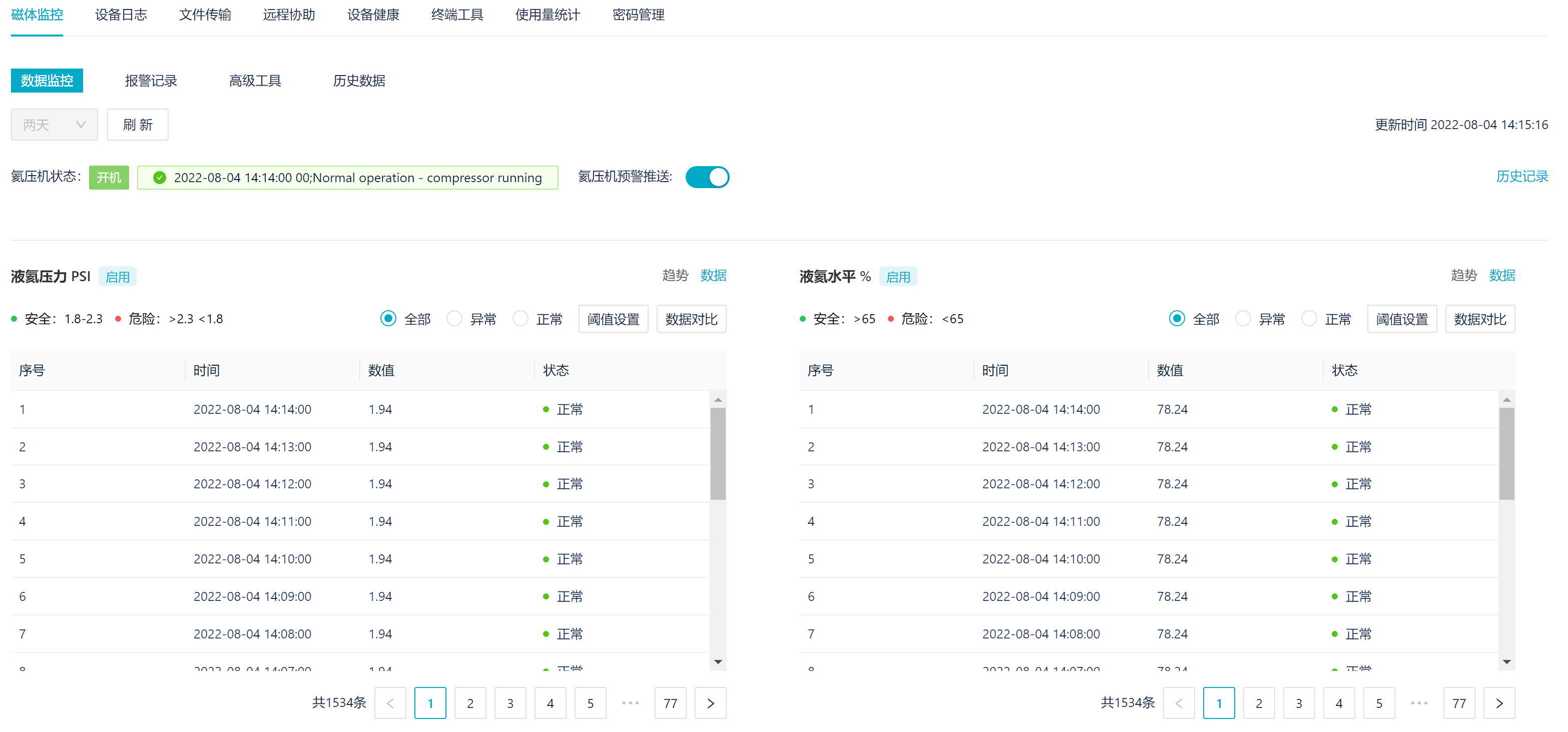
磁体监控设备注册完成后点击刷新按钮可立即获取数据。5.3.1.1.2 阈值设置
可以根据具体设备的不同数据预警需求设置预警阈值,在数据图表上点击 按钮,点击
按钮,点击 开启预警推送并填写对应阈值上下限,点击
 按钮即可设置阈值,当实际监控数据超出设置的阈值上下限时会产生对应的预警记录,并且推送到该设备负责人以及该设备相关联的限制性用户(参考8限制性用户)在云赋通智能助手公众号绑定的微信号(具体绑定步骤请参考11关注微信公众号)。
如果不希望收到某项参数的预警推送,可以点击 来关闭预警推送。当需要打开预警推送时,可以再次点击来打开预警推送。
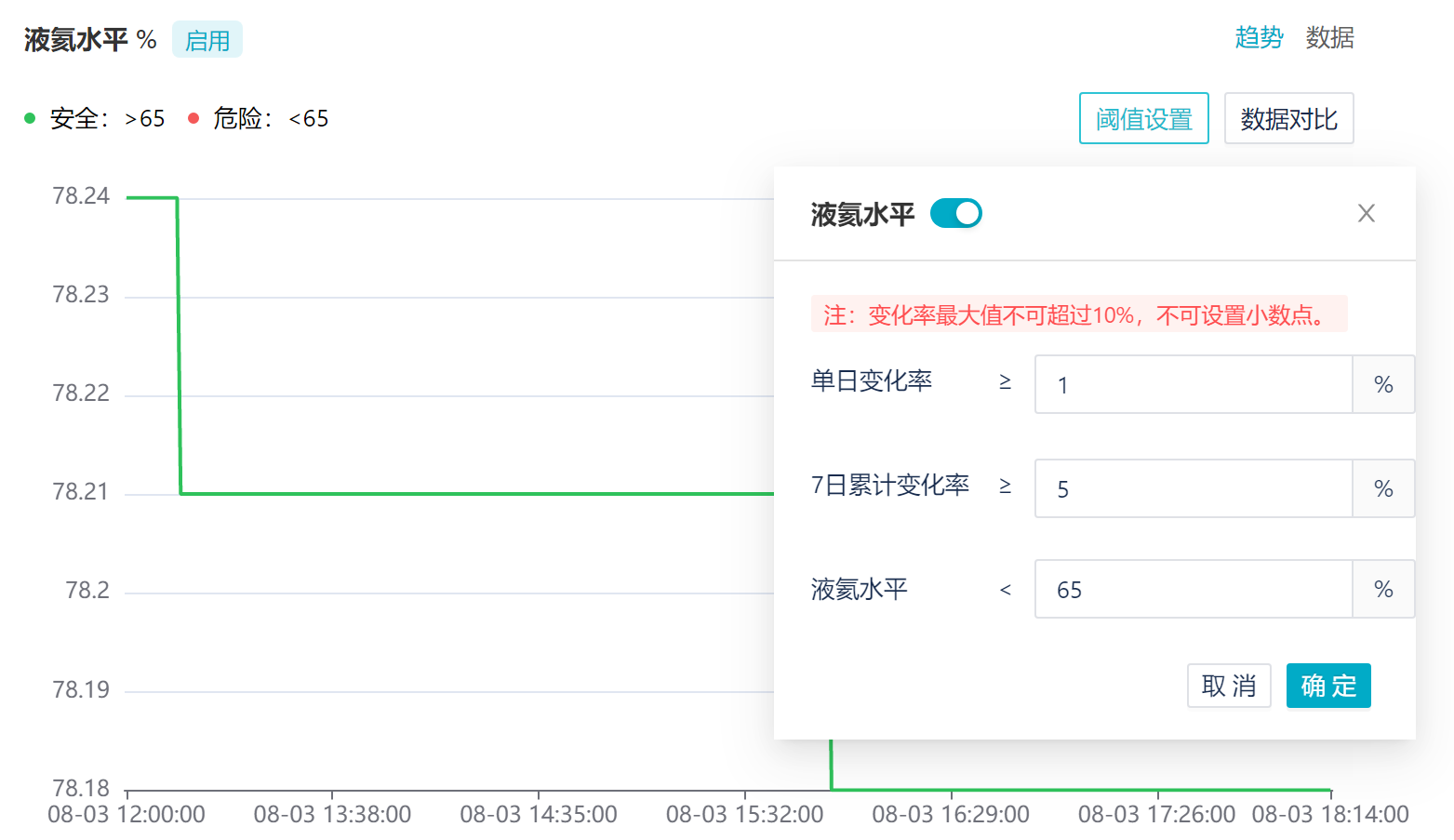 阈值上下限设置之后仅对未来数据生效。
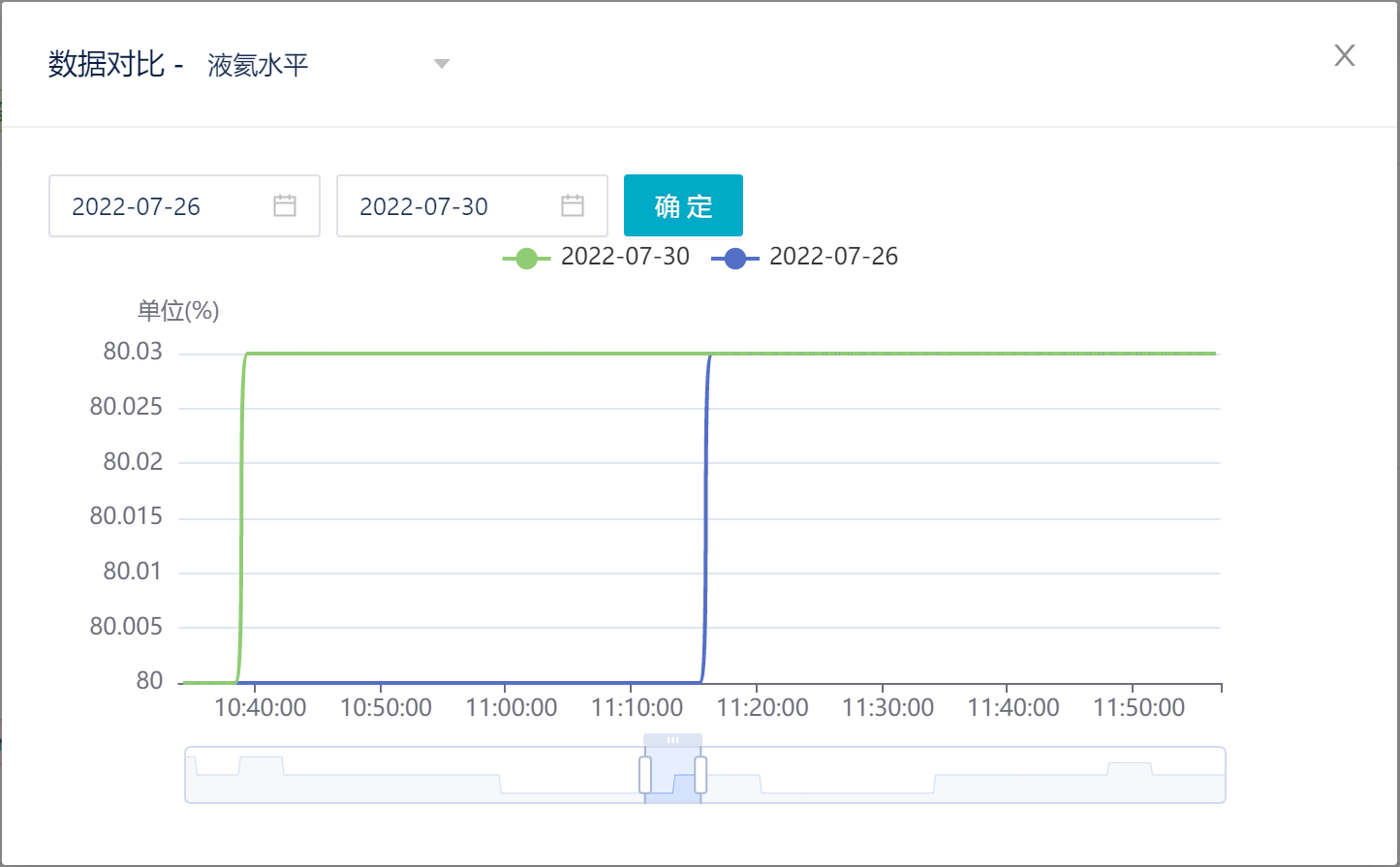
5.3.1.1.3 数据对比
点击 按钮,选择
按钮,选择 ,点击
,点击 按钮即可进行磁体监控数据对比。
对比日期仅可选择最近365天内任意两个自然天。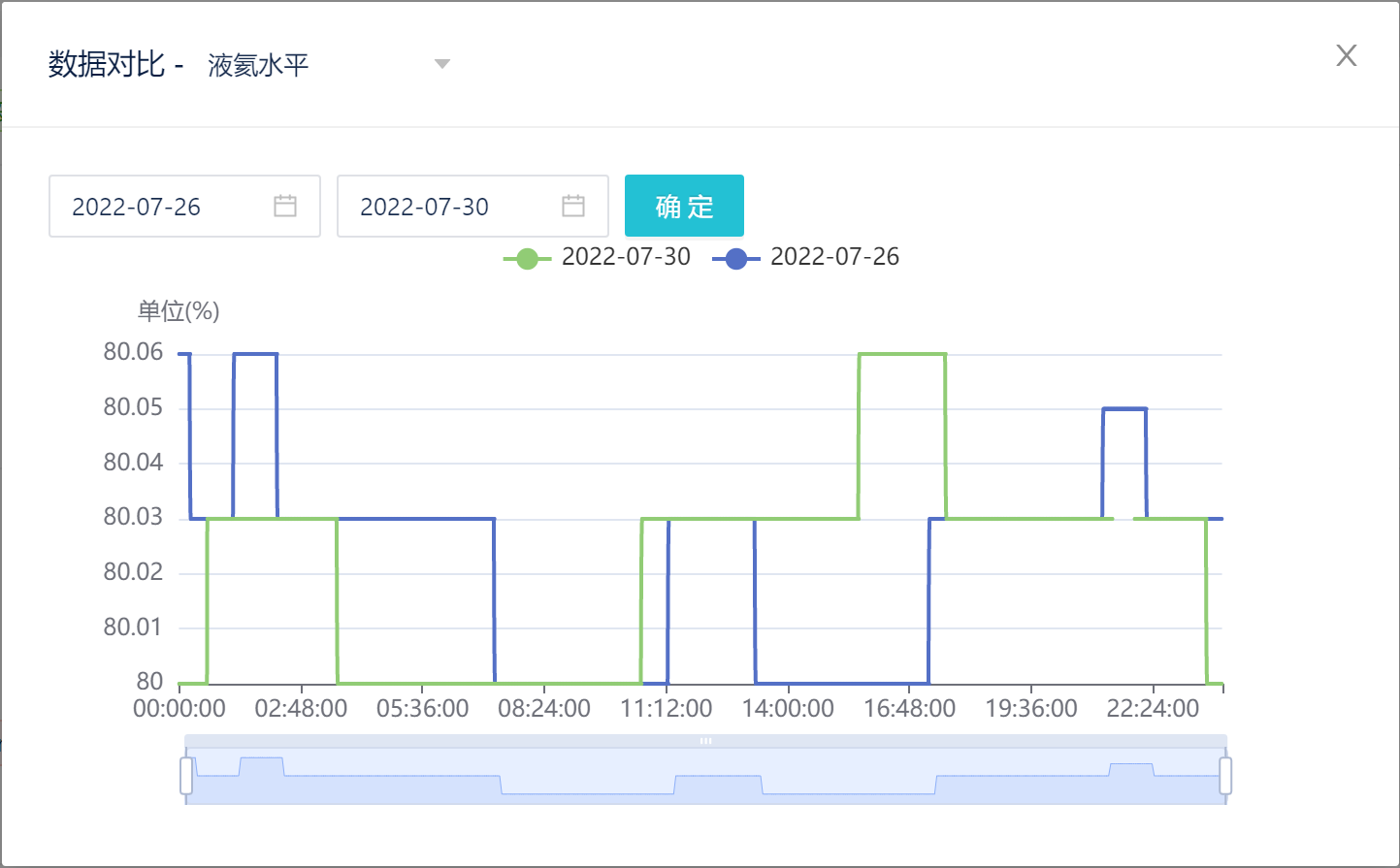
在数据对比窗口,点击左上角参数下拉选择框 可以快速切换想要进行数据对比的参数。
拖动数据对比窗口下方的时间条可以快速查看一天中某一时间段的磁体监控数据对比。
5.3.1.2 报警信息
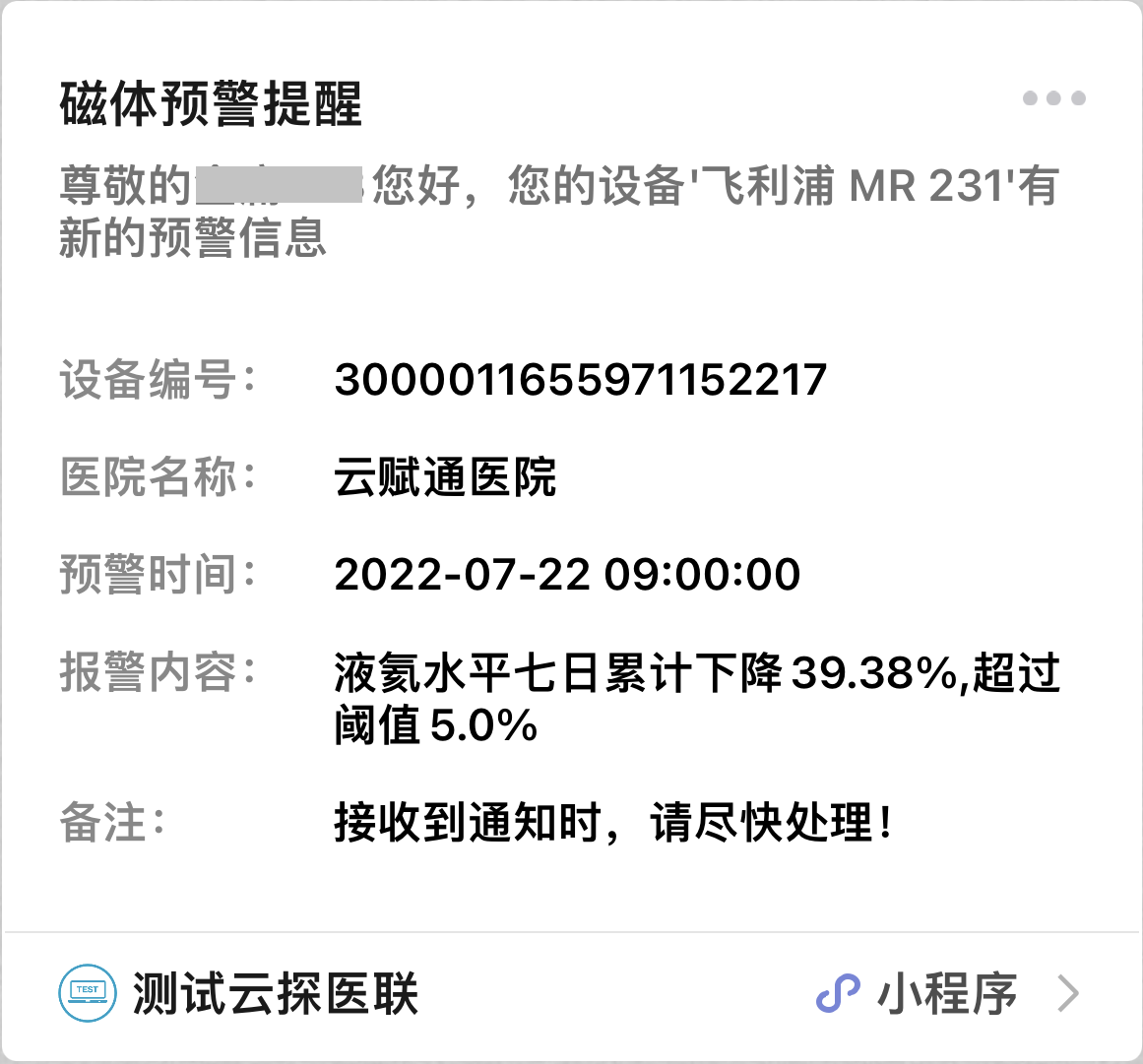
打开“磁体监控”,点击 按钮,可以查看当预警推送开启时,监控数据超过阈值上下限时产生的预警信息列表,预警推送只会发送给该设备的设备负责人以及该设备相关联的限制性用户(参考8限制性用户)在云赋通智能助手公众号绑定的微信号(具体绑定步骤请参考11关注微信公众号),点击设备远程连接页面的设备负责人旁边的按钮,可添加或删除相应的设备负责人。

5.3.1.3 高级工具
打开“磁体监控”,点击 按钮,可以打开磁体监控高级工具,点击
 按钮后可以进入磁体监控设备高级配置功能。

高级工具仅针对GE MR设备。5.3.1.4 历史数据
打开“磁体监控”,点击 按钮,选择起止时间
 ,点击
,点击 按钮即可查看该起止时间范围内的磁体监控数据。
起止时间范围仅可选择最近365天(自然天)内任意时间段。  磁体监控*仅针对MR设备。5.3.2 球管信息*
球管信息包括用量统计和预警信息功能,不同设备厂家的CT设备功能略有不同。
5.3.2.1 用量统计
打开“球管信息”,点击 可以查看CT设备的球管信息。目前仅支持GE和PHILIPS的CT球管信息查看。不同设备厂家的CT设备球管信息略微不同,下面仅以GE CT作为示例。
点击 即可查看设备当前球管及历史更换球管列表,点击每支球管前面的
 即可展开该球管以查看其所有数据信息。
点击当前在用球管旁 的按钮可以刷新该球管数据。目前仅支持GE的CT设备。
点击 按钮可以刷新所有球管数据(耗时大概1分钟左右)。
已更换的球管数据无法单独刷新。 设备更换球管后,用户需手动点击按钮才可查看新更换的球管信息。 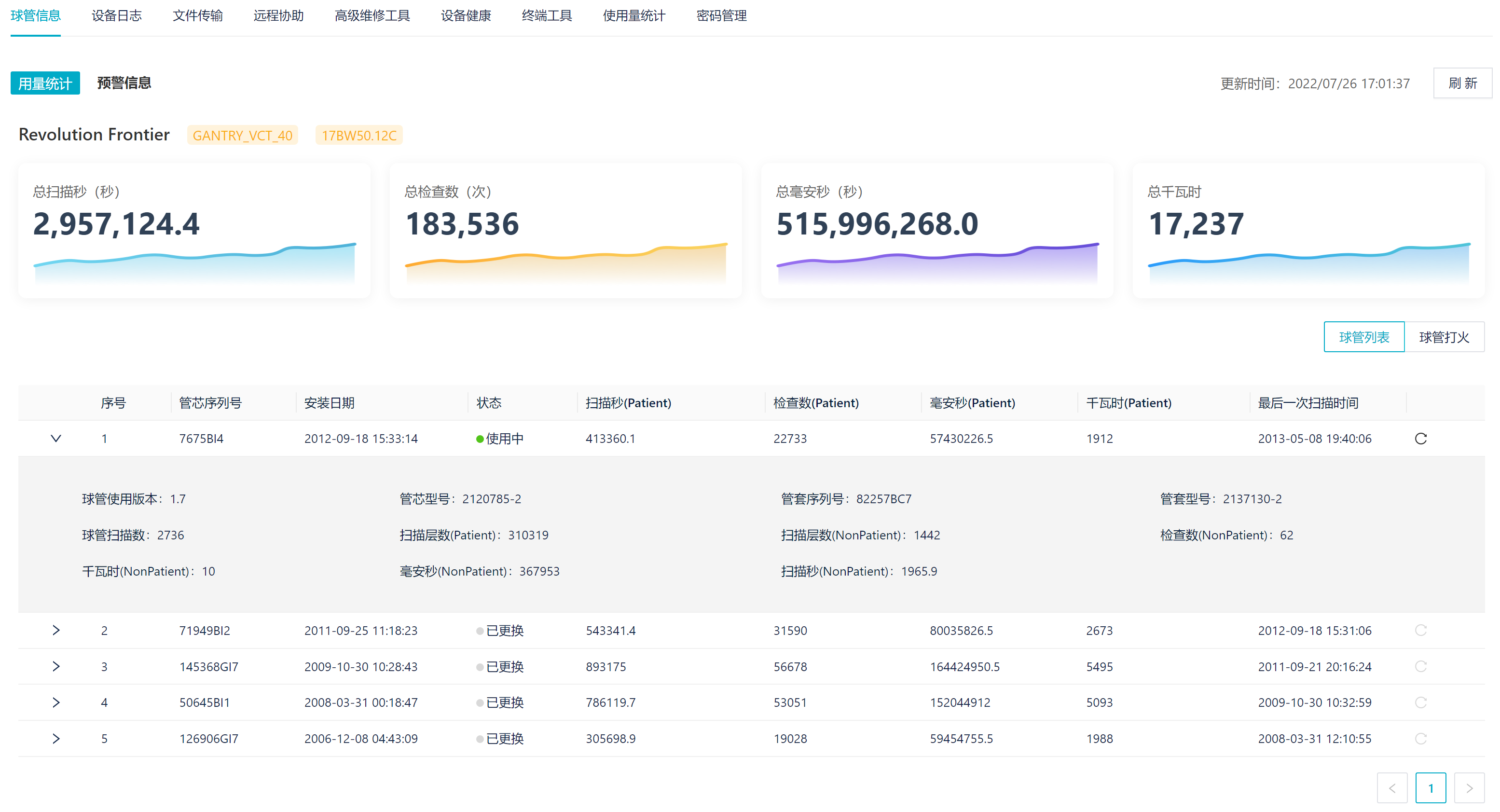
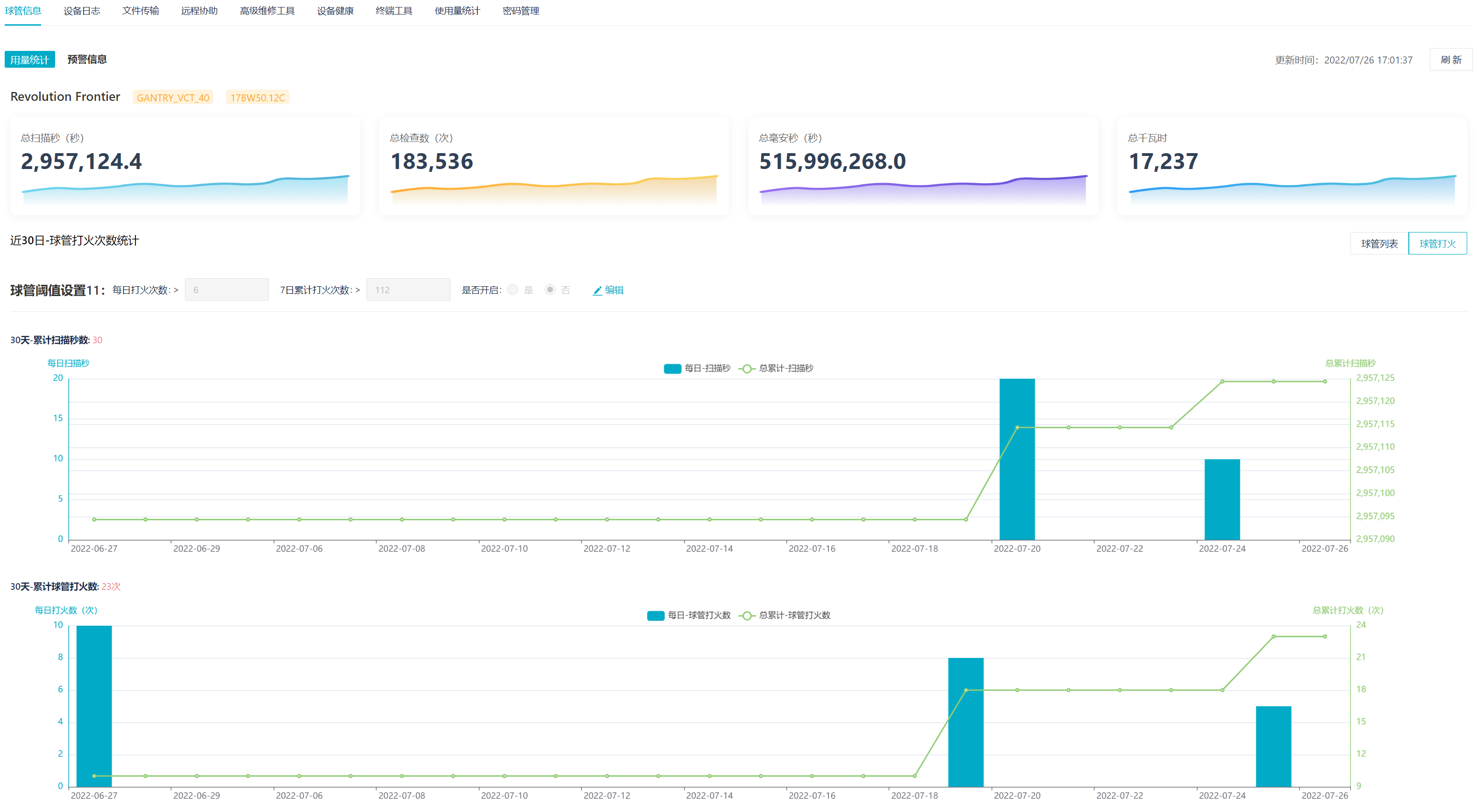
点击即可查看设备当前球管的扫描秒和打火数据统计。目前仅支持GE的CT设备。
点击按钮,可以设置每日打火次数阈值、7天累计打火次数阈值以及是否开启预警推送。
球管信息*仅针对CT设备。5.3.2.2 预警信息
打开“球管信息”,点击 按钮,可以查看当预警推送开启时,超过每日打火次数阈值、7天累计打火次数阈值时产生的预警信息列表,预警推送只会发送给该设备的设备负责人以及该设备相关联的限制性用户(参考8限制性用户)在云赋通智能助手公众号绑定的微信号(具体绑定步骤请参考11关注微信公众号),点击设备远程连接页面的设备负责人旁边的按钮,可添加或删除相应的设备负责人。
5.3.3 设备日志
设备日志包括日志浏览和下载记录功能。
5.3.3.1 日志浏览
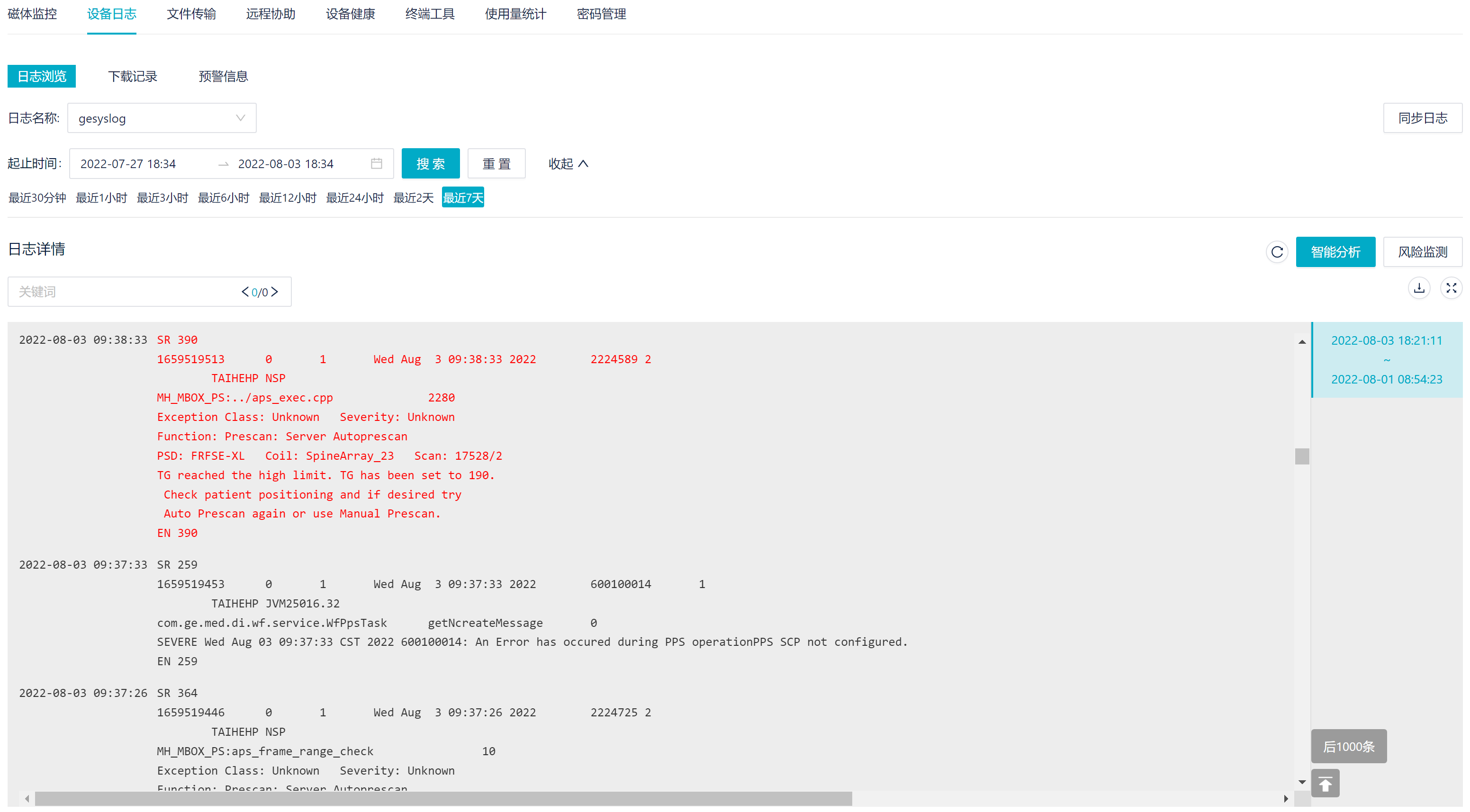
打开“设备日志”,切换到 ,在日志名称选择下拉框选择需要浏览的日志,选择起止时间(默认加载最近1小时的日志内容,选择时间范围不能超过7天),等待文件加载完成即可浏览该文件。
系统还提供了最近5分钟、最近15分钟、最近30分钟、最近1小时、最近3小时、最近6小时、最近12小时、最近24小时、最近2天、最近7天快捷选择时间查询条件。
可动态选择加载更多查询出的日志内容,点击 向上翻页,点击
 向下翻页,点击
 可以一键回到日志第一页,支持输入关键字并高亮搜索到的日志内容。
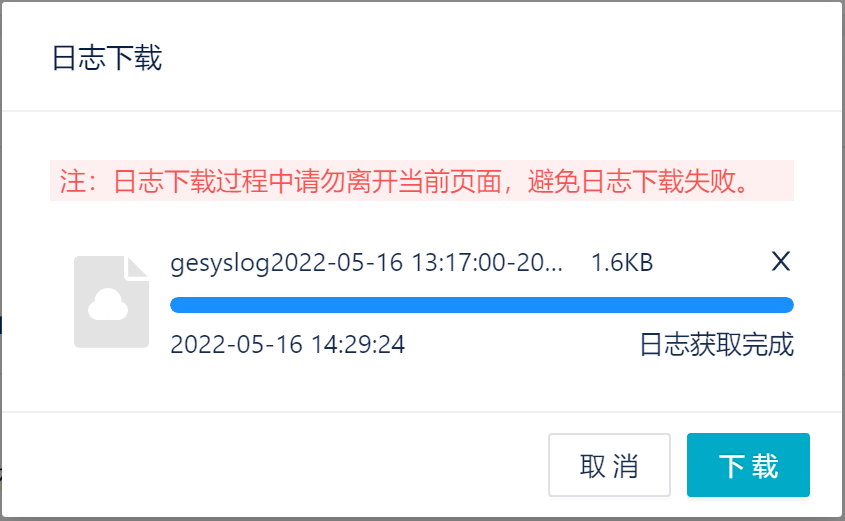
点击 按钮可以下载所选择浏览的日志文件在对应所选择的起止时间范围内的日志文件内容。点击该按钮会弹出日志下载对话框,等待日志获取完成后,点击
 按钮即可下载对应日志文件内容。
 按钮可以全屏浏览日志文件,全屏后点击键盘上的ESC键可以退出全屏。
点击 按钮可以同步服务器上的日志文件,同步完成后点击
 按钮即可刷新到浏览器端。
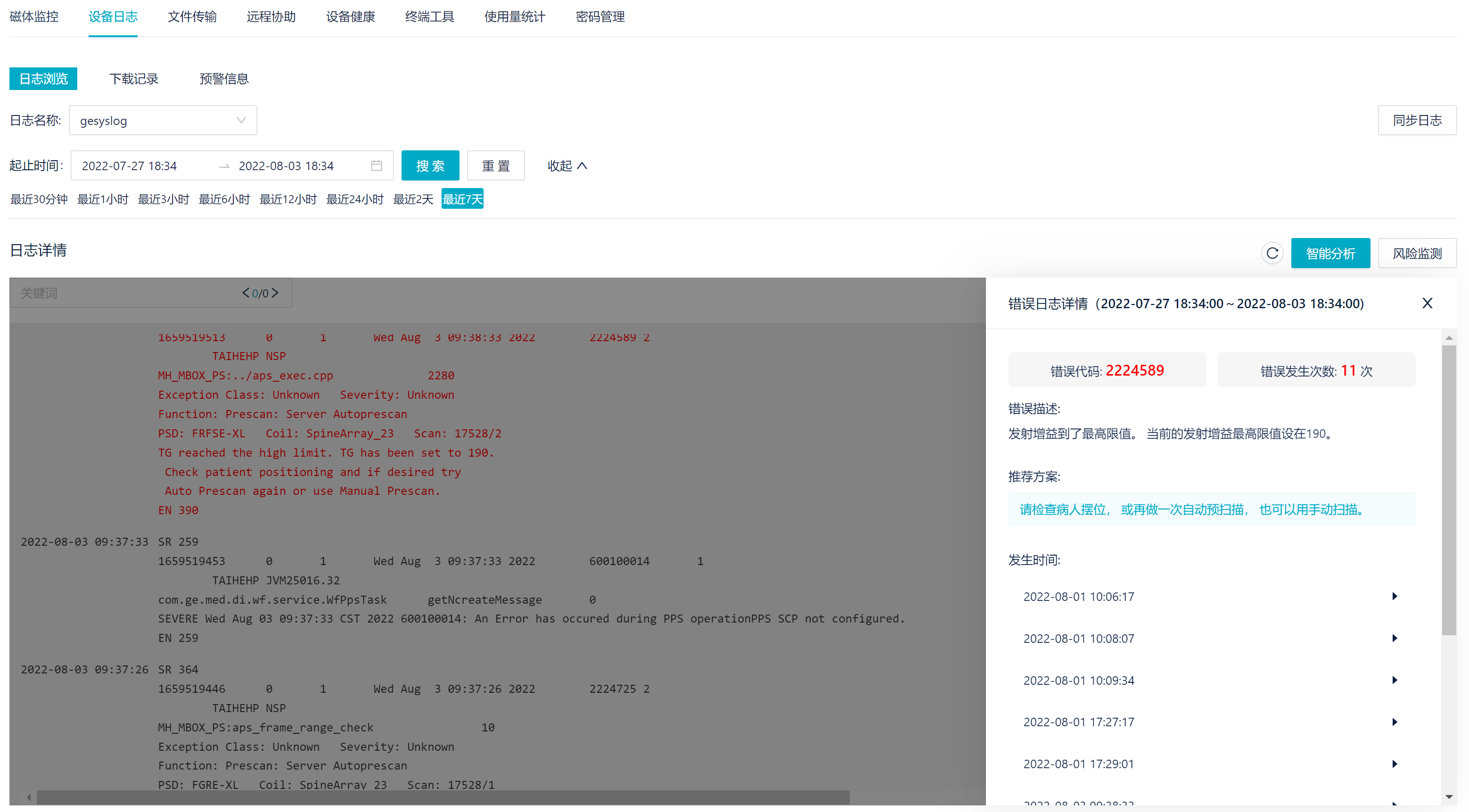
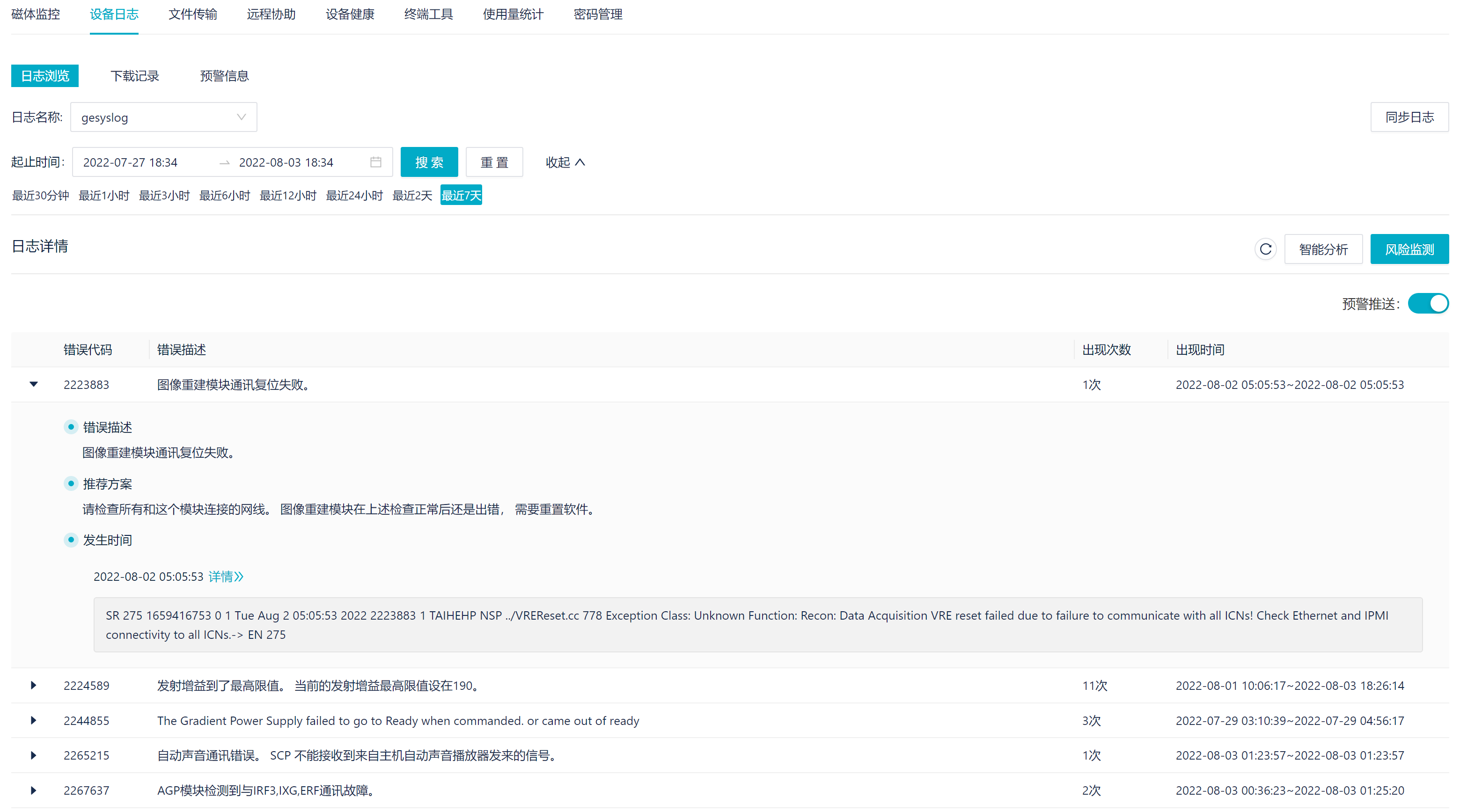
针对GE设备的gesyslog,系统会自动启用 功能,根据预设错误代码会红色高亮当前查询时间段内的错误代码所在日志行。点击该高亮日志行后,页面右侧会展示该错误日志详情,包括错误代码,错误发生次数,错误描述,推荐方案及该查询时间段内该错误发生的时间。
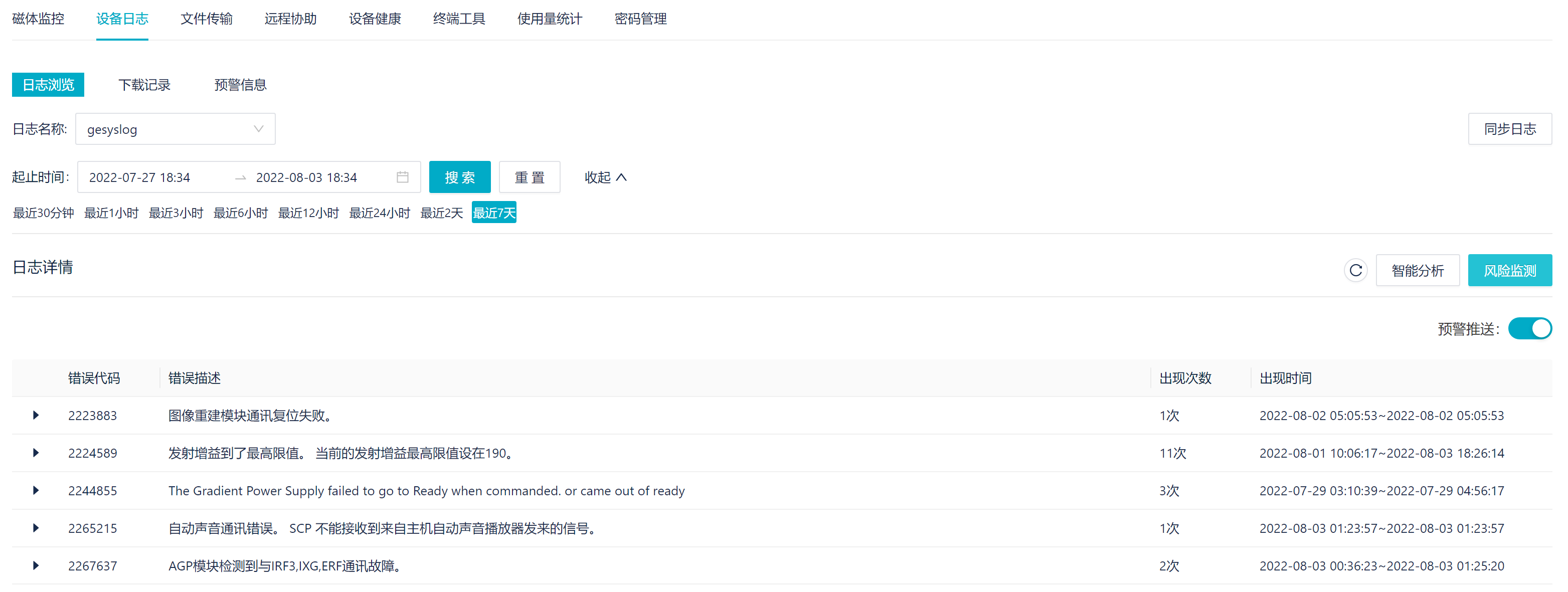
针对GE设备的gesyslog,点击 按钮,根据预设错误代码自动生成当前查询时间段内风险监测列表。展开风险监测信息后,可以查看该风险监测信息详情,包括错误描述,推荐方案,发生时间。针对某一发生时间,点击详情后可以查看错误日志的内容。
点击 按钮可以关闭风险监测预警推送。点击
 按钮可以开启风险监测预警推送,开启后系统每小时会自动推送风险监测信息至设备负责人。风险监测预警推送默认为开启状态。
5.3.3.2 下载记录
打开“设备日志”,切换到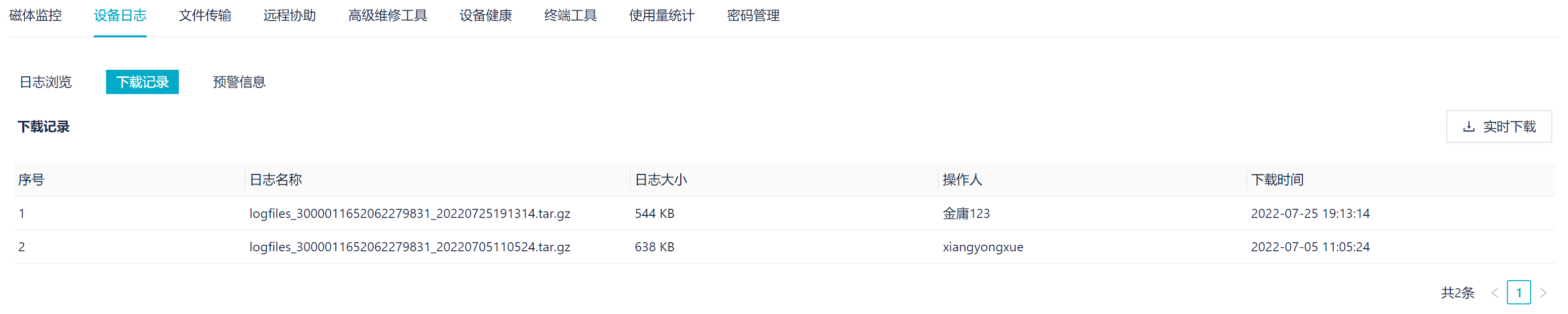 ,在日志列表选中需要下载的文件,点击
 即可打包下载该设备所能查看的所有日志文件,并且对该实时下载操作进行记录。
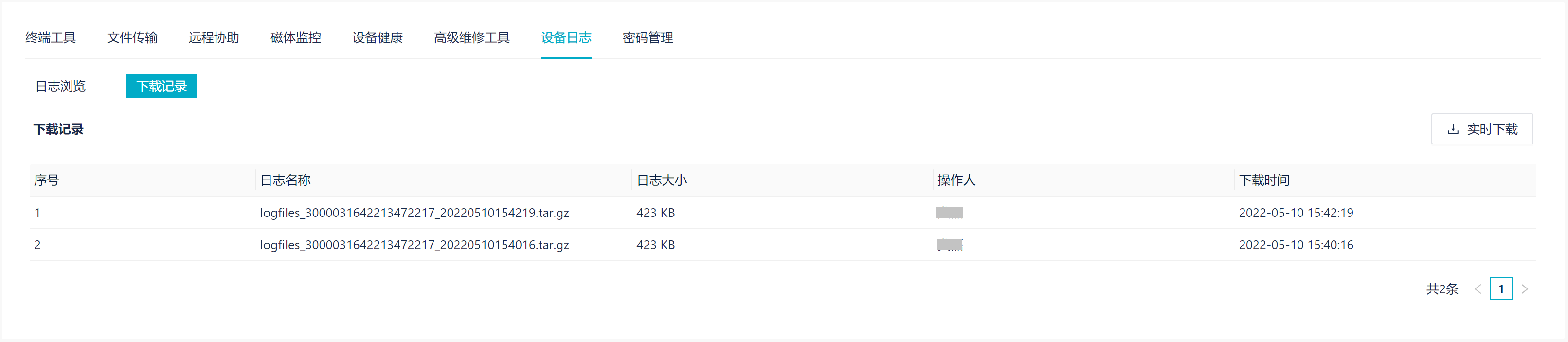
下载文件为浏览器行为,需要开放浏览器下载限制,下载完成后在浏览器设置的下载文件夹中可以找到下载成功的文件。 GE AW设备无设备日志功能。5.3.3.3 预警信息
打开“设备日志”,点击 按钮,可以查看当风险监测预警推送开启时产生的预警信息列表,预警推送只会发送给该设备的设备负责人以及该设备相关联的限制性用户(参考8限制性用户)在云赋通智能助手公众号绑定的微信号(具体绑定步骤请参考11关注微信公众号),点击设备远程连接页面的设备负责人旁边的按钮,可添加或删除相应的设备负责人。

5.3.4 文件传输
打开“文件传输”,点击 按钮,连接成功后即可使用文件传输功能。
文件传输使用完毕后可以点击 按钮手动断开连接。当发生网络异常时,文件传输会自动断开连接,此时可以选择点击
 按钮重新连接。
使用过程中,点击文件目录操作列的 可以打开目录,用户当前选择的目录路径会自动显示在上方输入框中,用户也可以直接输入路径并
 想要打开的文件路径。当路径下文件过多时,也可以模糊匹配查找文件。点击
 按钮可以返回到上一级目录。
对于一些特殊的设备厂家/设备类别的设备,可以快捷切换某些设备目录,此时 为可用状态,点击后可下拉选择快捷目录。
5.3.4.1 文件下载
若要下载文件,需先成功连接文件传输,找到需要下载的文件,点击该文件操作列的 即可下载该文件。也可在“下载列表”中点击文件操作列的再次下载之前下载过的文件。
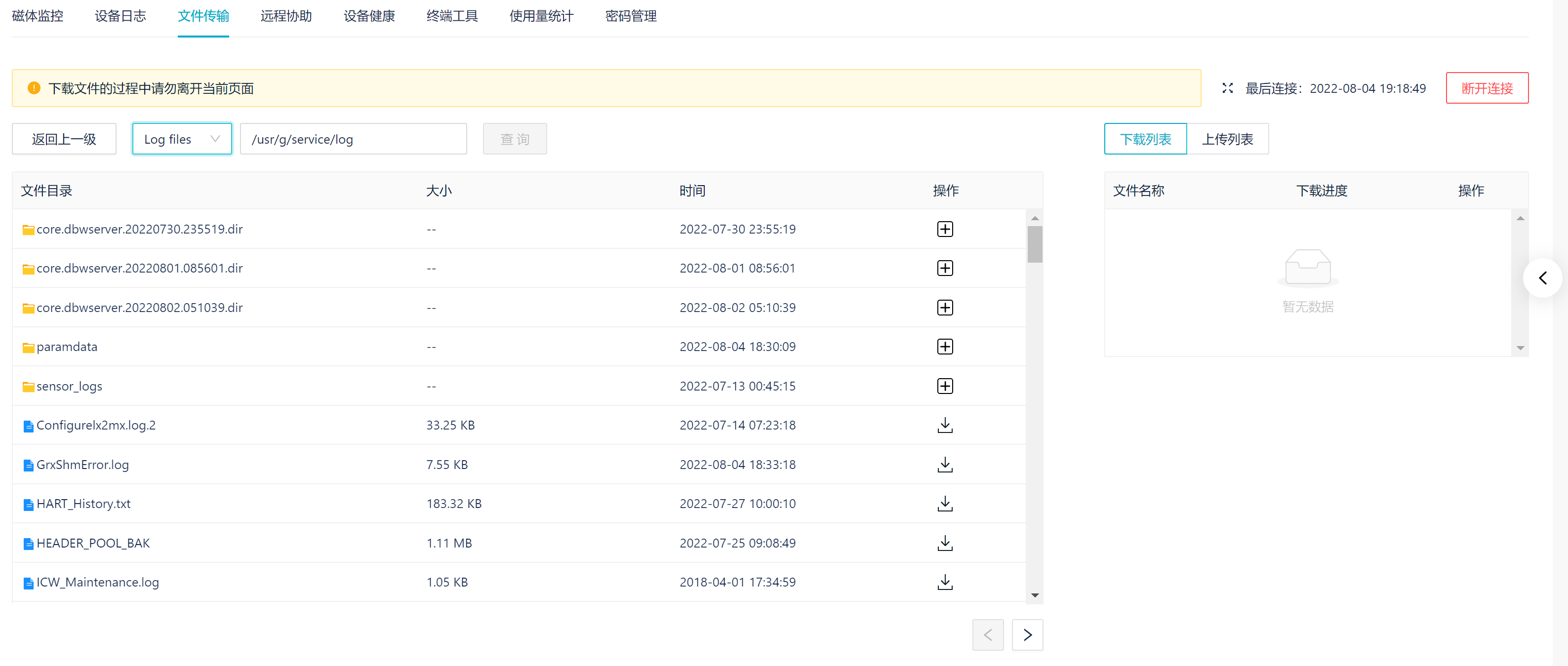

下载文件的过程中请勿离开当前页面。5.3.4.2 文件上传
若要上传文件到目标设备,需先成功连接文件传输,然后点击右侧的 ,再点击
,再点击 按钮,找到需要上传的文件并上传到服务器,等待上传成功后,拖拽该文件到左侧目标设备目录即可。
成功上传到目标设备的文件在上传列表中会标记为 ,只上传到服务器还未上传到目标设备的文件在上传列表中会标记为
 。
。
页面下方会显示文件上传时间、上传进度、状态等信息。
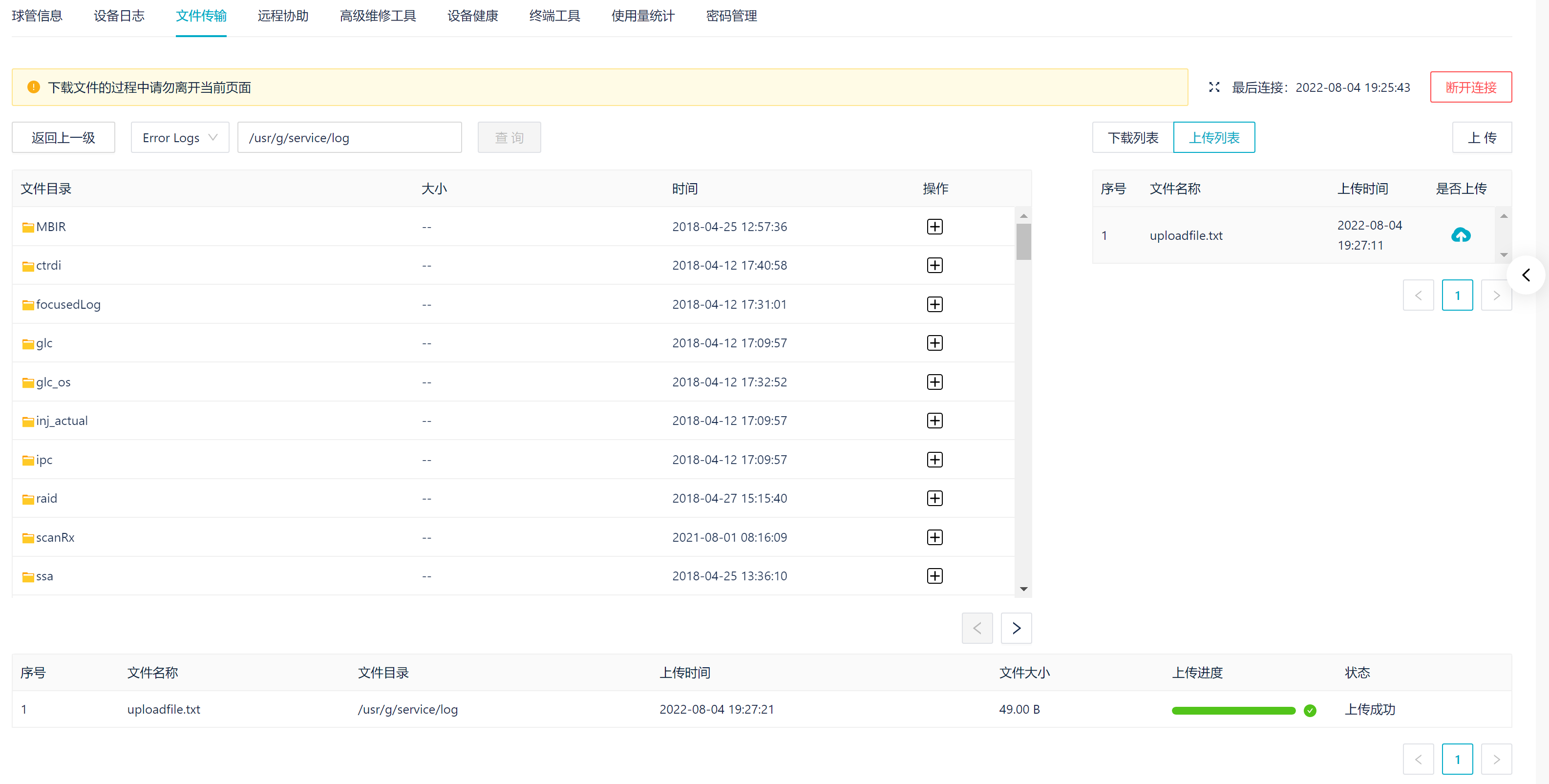
上传文件大小不能超过100MB。5.3.5 远程协助
远程协助包括仅观看、协助和专家模式三种模式。
5.3.5.1 仅观看模式
“仅观看”模式不可操作远程桌面,仅可观看。
打开“远程协助”,选择操作模式为“仅观看”并点击按钮,等待片刻即可连接至设备远程桌面,点击 按钮进入全屏模式,即可使用远程桌面观看功能。
“仅观看”模式远程协助使用完毕后可以点击按钮手动断开连接,当出现网络异常时,远程桌面会自动断开连接,当网络恢复后可以选择点击按钮重新连接并使用远程协助功能。
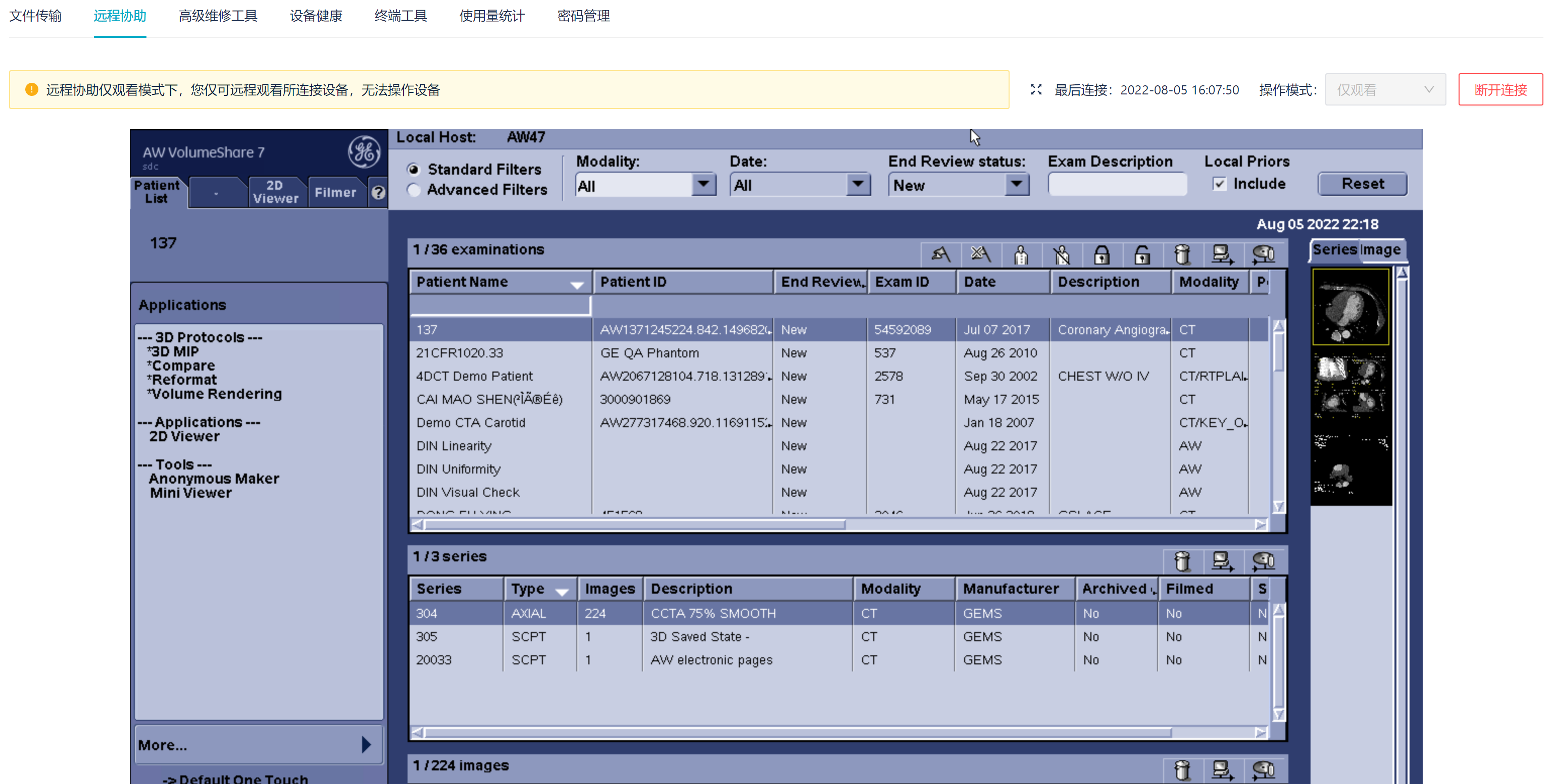
远程协助仅观看模式下,您仅可远程观看所连接设备,无法操作设备。5.3.5.2 协助模式
“协助”模式可以操作远程桌面,包括鼠标和键盘。
打开“远程协助”,选择操作模式为“协助”并点击按钮,等待设备端用户接受远程协助连接请求后,点击按钮进入全屏模式,即可使用远程桌面操作功能。如果设备端15秒未响应,系统则会自动拒绝远程协助连接请求,或者设备端用户拒绝接受远程协助连接请求,此时可以尝试重新连接发送请求。
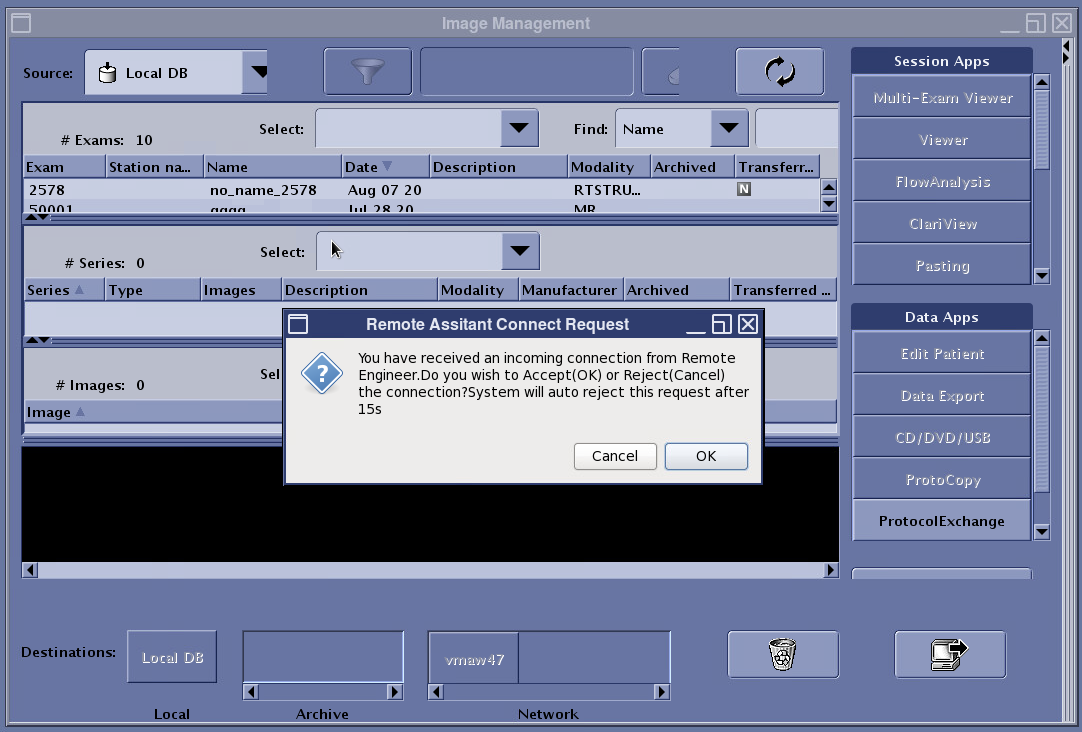


“协助”模式远程协助使用完毕后可以点击按钮手动断开连接,如果当前用户10分钟内未操作远程桌面则会自动断开连接,此时可以选择点击按钮重新连接并使用远程协助功能。
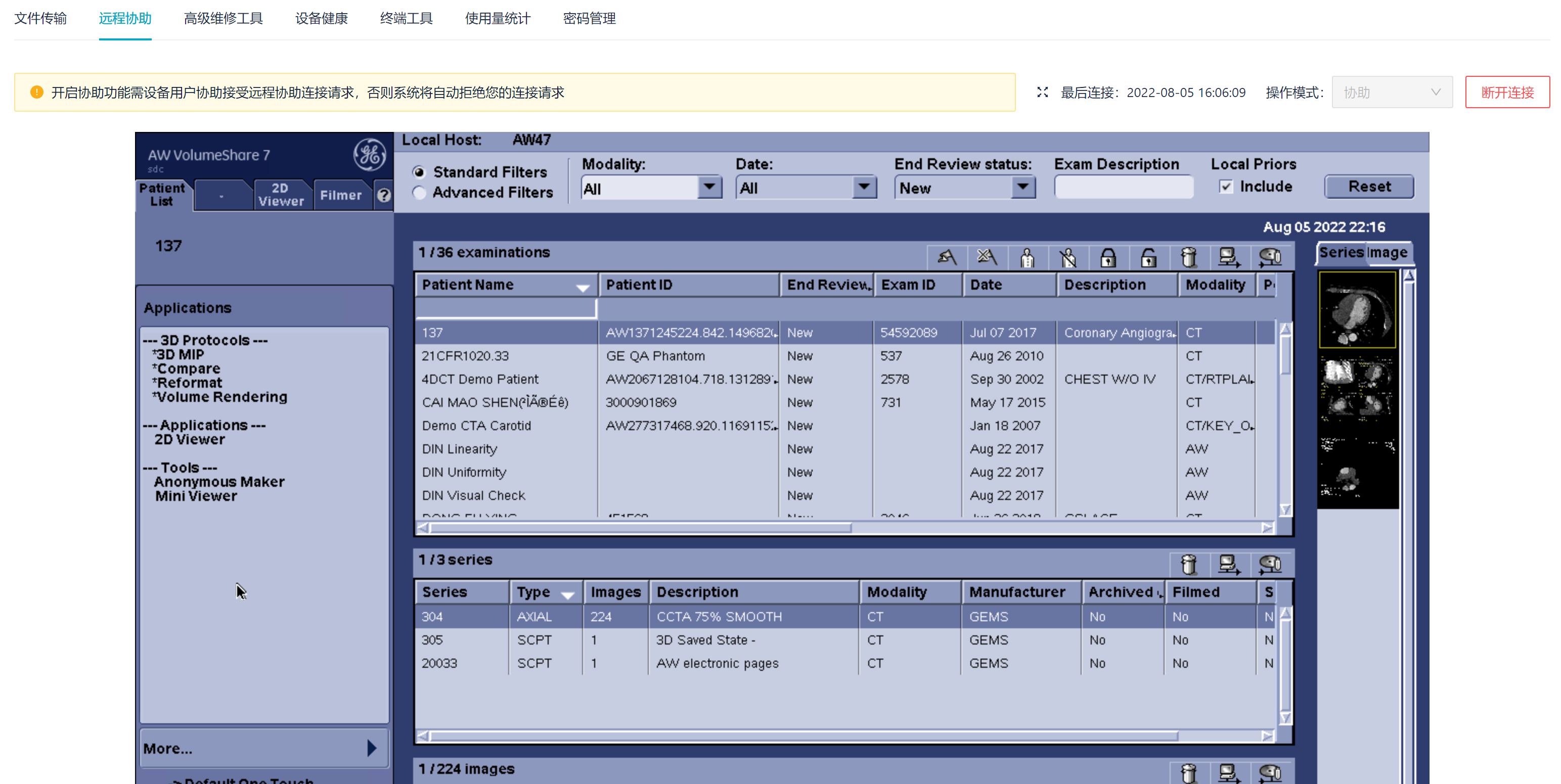
开启协助功能需设备用户协助接受远程协助连接请求,否则系统将自动拒绝您的连接请求。5.3.5.3 专家模式
“专家模式”可以操作远程桌面,包括鼠标和键盘。
打开“远程协助”,选择操作模式为“专家模式”并点击按钮,专家模式无需等待设备端用户接受远程协助连接请求,只需当前登录用户输入短信验证码并验证通过,点击按钮进入全屏模式,即可使用远程桌面操作功能。
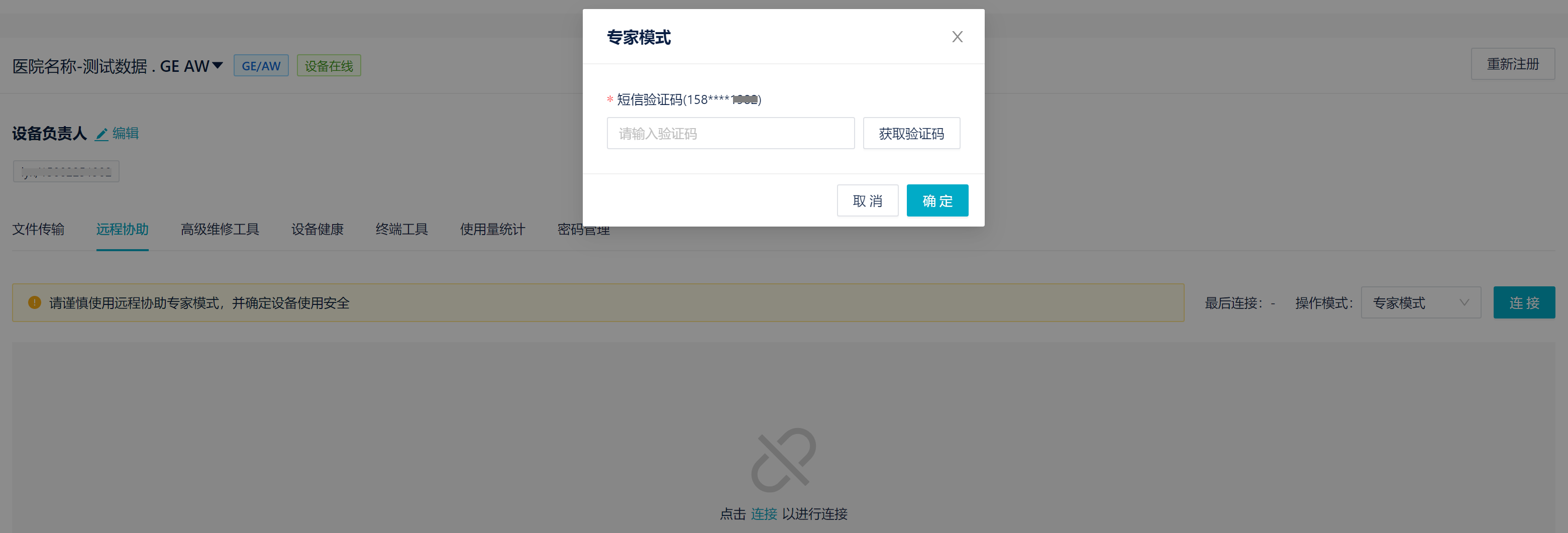
“专家模式”远程协助使用完毕后可以点击 按钮手动断开连接,如果当前用户10分钟内未操作远程桌面则会自动断开连接,此时可以选择点击 按钮重新连接并使用远程协助功能。
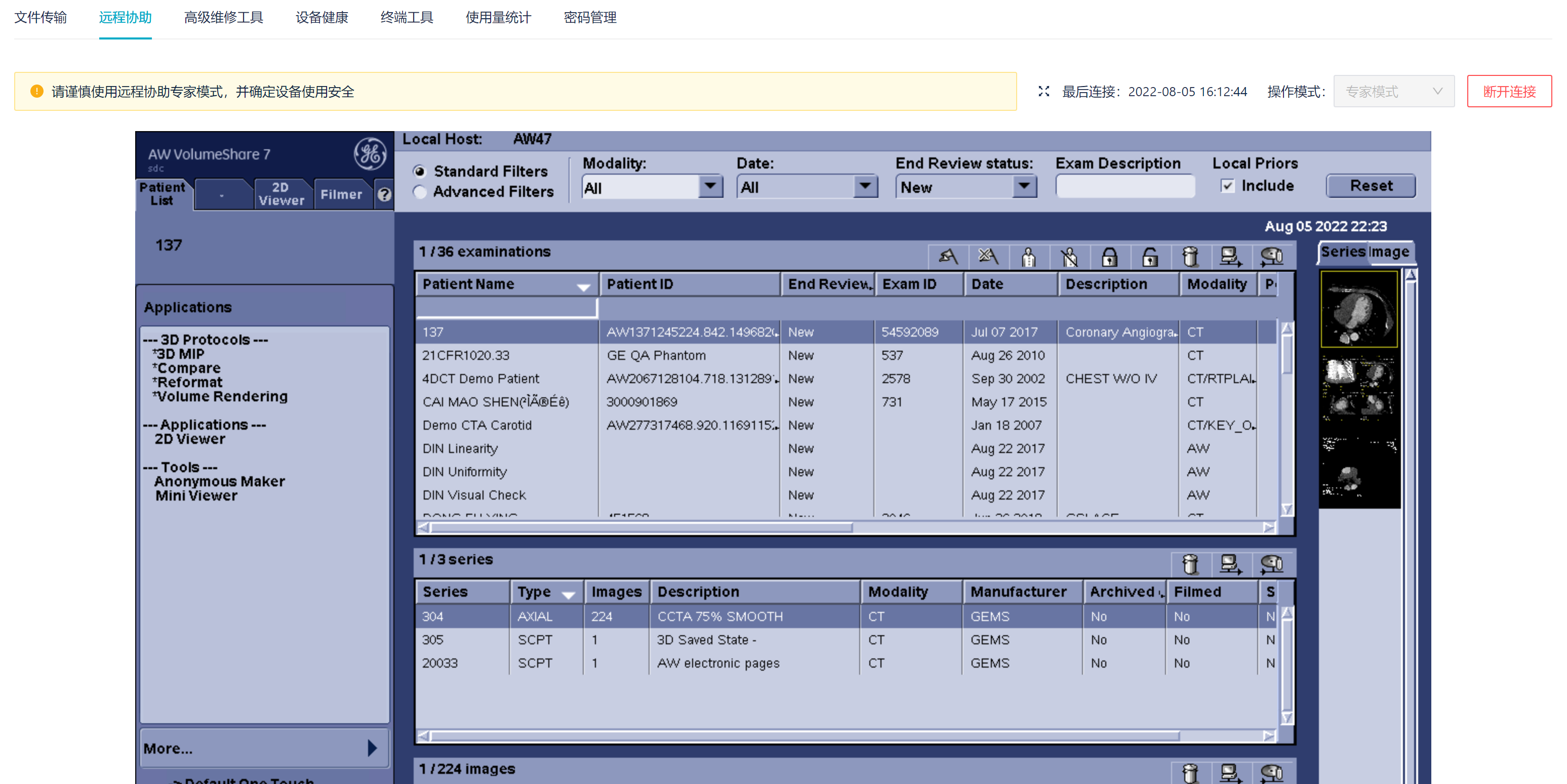
请谨慎使用远程协助专家模式,并确定设备使用安全。5.3.6 高级维修工具*
启用高级维修工具可以激活原厂Service Tools所有功能,有三种方式启动高级维修工具。后两种目前仅支持GE的CT、MR、PET-CT、NM设备。(以下以MR设备为例,CT、PET-CT、NM设备操作类似)
5.3.6.1 通过本地浏览器启动维修服务工具
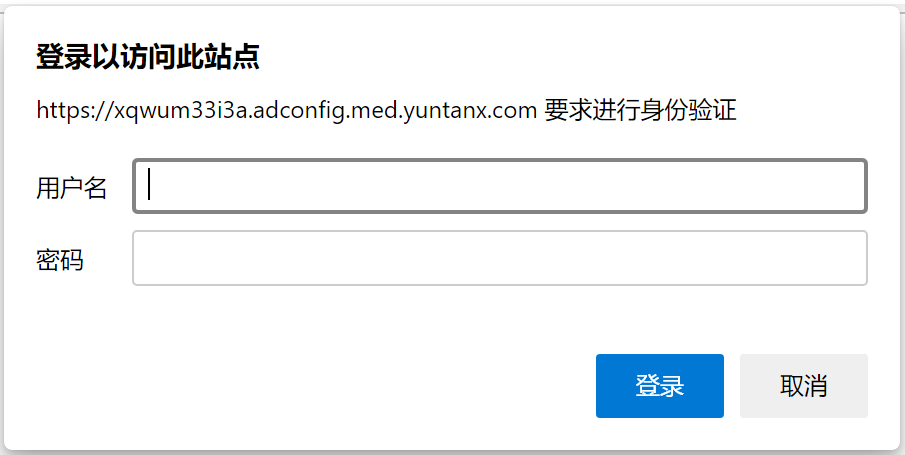
打开“高级维修工具”,点击“通过本地浏览器启动维修服务工具”旁边的 按钮可以通过本地浏览器启动已注册设备的维修服务工具,此时部分高级诊断功能将不可用。
GE MR设备的维修服务工具登陆用户名为insite,密码为2getin
GE CT设备的维修服务工具登陆用户名为insite,密码为yendis

5.3.6.2 通过加密隧道启动维修服务工具
打开“高级维修工具”,点击“通过加密隧道启动维修服务工具”旁边的按钮可以启动已注册设备上的维修服务工具,此功能仅供维修工程师在设备端现场使用。
若设备端未激活高级维修工具功能,则会弹出提示,请联系云赋通科技有限公司以激活此功能。
-5dc6f57023006cdfe22a67e10b83ddcf.png)
若设备端已激活高级维修工具功能,设备端需等待大概10秒(根据实际网络情况)来启动该功能,此时设备端会弹出高级维修工具启动请求,如果设备端超过45秒未响应高级维修工具启动请求,则系统会自动拒绝请求并提示用户,如果设备端用户选择取消高级维修工具启动请求,同样会提示用户。
-1e83dc37b1ef60c41c5de878bc4aad8c.png)
-606a688895f8447b0d6ed85c576ac2cf.png)
-3a76e27d418a408c06aa81046eaa1c24.png)
当设备端接受高级维修工具启动请求后,会提示用户高级维修工具配置成功,此时可以在设备端通过浏览器使用高级维修工具。
-c933c17f77120f0c9b95eb3e021c65ee.png)
-45c6c6ff183253f00146332524003651.png)
CT通过加密隧道启动维修服务工具过程类似,启动设备端接受高级维修工具启动请求后,会提示用户高级维修工具配置成功,此时可以通过“Tool Chest”里面的“Check Security”来打开高级维修工具。
-9111f79b0d9dad46477777135ce32b26.png)
-87479aec40c8126d17fb7579b1a97dff.png)
-809f78a99196d59fb5c3592ca5644fcd.png)
高级维修工具使用过程中,每30分钟会提示用户是否继续授权使用,用户可以选择继续使用,也可以选择终止使用,若用户未选择,系统等待60秒后会自动终止高级维修工具。
-6d5140837e419344ee60dda77d343ab9.png)
5.3.6.3 通过远程协助启动维修服务工具
有两种操作模式来通过远程协助启动维修服务工具,分别是协助和专家模式。
5.3.6.3.1 协助模式
打开“高级维修工具”,找到“通过远程协助启动维修服务工具”,选择操作模式为“协助”,点击旁边的按钮即可通过远程协助模式启动并使用已注册设备上的维修服务工具。
若设备端未激活高级维修工具功能,则会弹出提示,请联系云赋通科技有限公司以激活此功能。
-7d82b4fb1724348b2878a4f4f1ba5f05.png)
若设备端已激活高级维修工具功能,设备端需等待大概10秒(根据实际网络情况)来启动该功能,此时设备端会弹出高级维修工具启动请求,如果设备端超过45秒未响应高级维修工具启动请求,则系统会自动拒绝请求并提示用户,如果设备端用户选择取消高级维修工具启动请求,同样会提示用户。
-d6539b54cb048fe722aa716e61eb2302.png)
-20373f8e2e54b21544716209bc553f2a.png)
-e7d1ece5da0f96553766d27629e06214.png)
当设备端接受高级维修工具启动请求后,会提示用户高级维修工具配置成功。
-c933c17f77120f0c9b95eb3e021c65ee.png)
点击按钮进入全屏模式,即可通过远程协助模式,在设备端通过浏览器使用高级维修工具。
-e9765852d889bbd2699eed4f42a8a8c7.png)
高级维修工具使用过程中,每30分钟会提示用户是否继续授权使用,用户可以选择继续使用,也可以选择终止使用,若用户未选择,系统等待60秒后会自动终止高级维修工具。
-6d5140837e419344ee60dda77d343ab9.png)
5.3.6.3.2 专家模式
打开“高级维修工具”,找到“通过远程协助启动维修服务工具”,选择操作模式为“专家模式”,点击旁边的按钮即可通过远程协助专家模式启动并使用已注册设备上的维修服务工具。
专家模式无需等待设备端用户接受远程协助连接请求,只需当前登录用户输入短信验证码并验证通过,点击按钮进入全屏模式即可使用该功能。除此之外,专家模式使用上与协助模式相同。
-332e788f2a76b1e366a33b20d23548f9.png)
5.3.7 设备健康
设备健康包括设备健康和预警信息功能。
5.3.7.1 设备健康
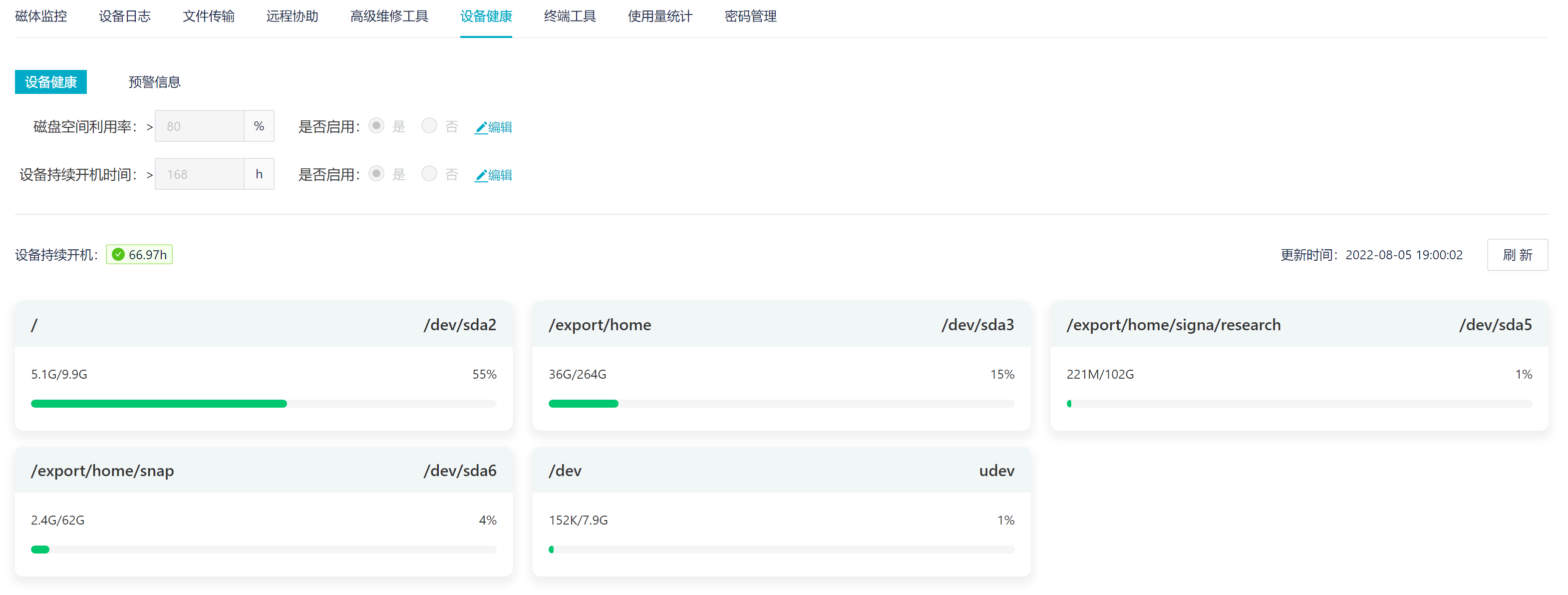
打开“设备健康”,点击 可以查看设备持续开机时长和设备磁盘空间利用率信息。
点击按钮,可以设置磁盘空间利用率阈值、设备持续开机时间阈值以及是否开启预警推送。 点击按钮可以立即刷新设备健康数据。
5.3.7.2 预警信息
打开“设备健康”,点击按钮,可以查看当预警推送开启时,超过磁盘空间利用率阈值、设备持续开机时间阈值时产生的预警信息列表,预警推送只会发送给该设备的设备负责人以及该设备相关联的限制性用户(参考8限制性用户)在云赋通智能助手公众号绑定的微信号(具体绑定步骤请参考11关注微信公众号),点击设备远程连接页面的设备负责人旁边的按钮,可添加或删除相应的设备负责人。
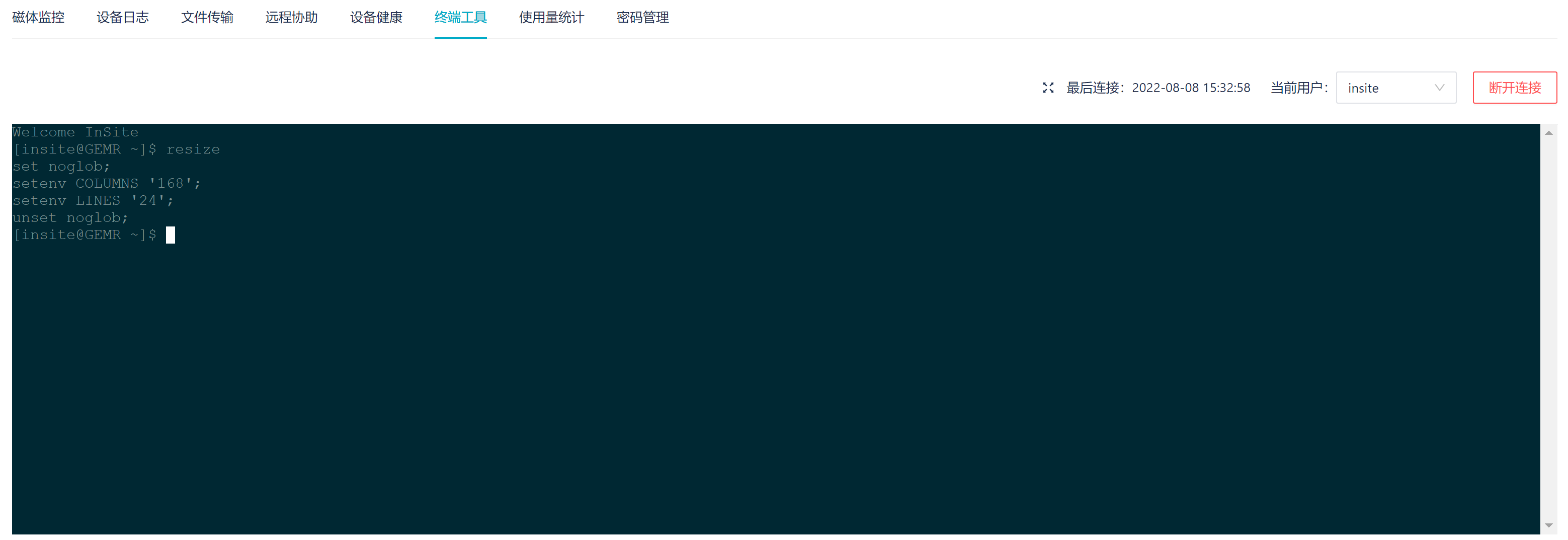
5.3.8 终端工具
打开“终端工具”,点击按钮,连接成功后即可使用终端功能。点击按钮可以全屏使用终端工具,点击键盘上的ESC键可以退出全屏。
连接成功后,选择“当前用户”无需退出即可切换终端用户。
终端工具使用完毕后可以点击按钮手动断开连接,如果当前用户10分钟内未在命令行内操作则会自动断开连接并保持当前终端命令行页面,此时可以选择点击按钮重新连接并使用终端工具。
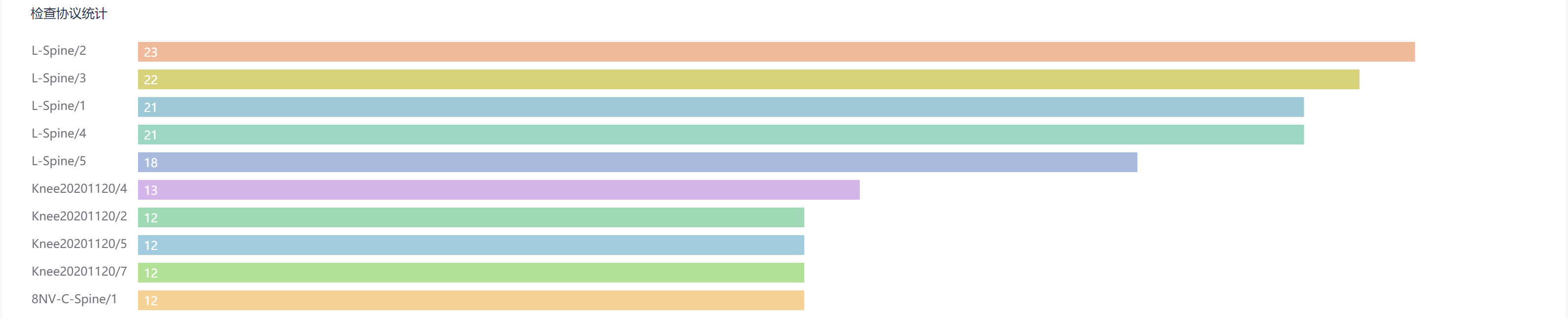
5.3.9 使用量统计*
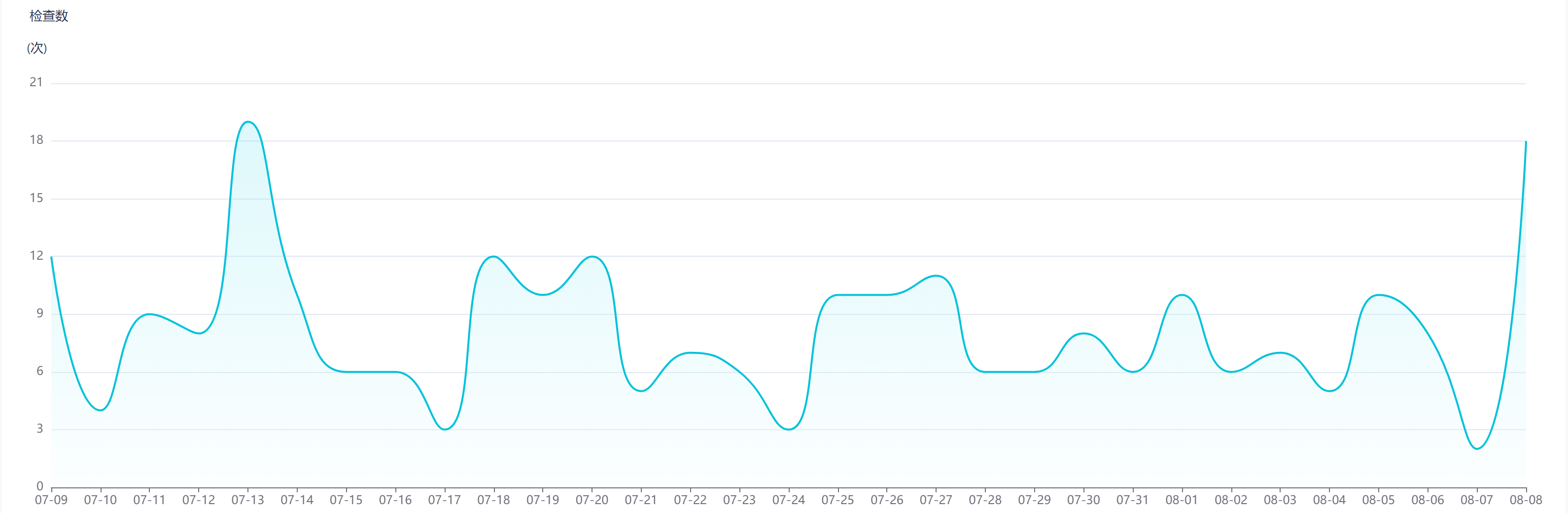
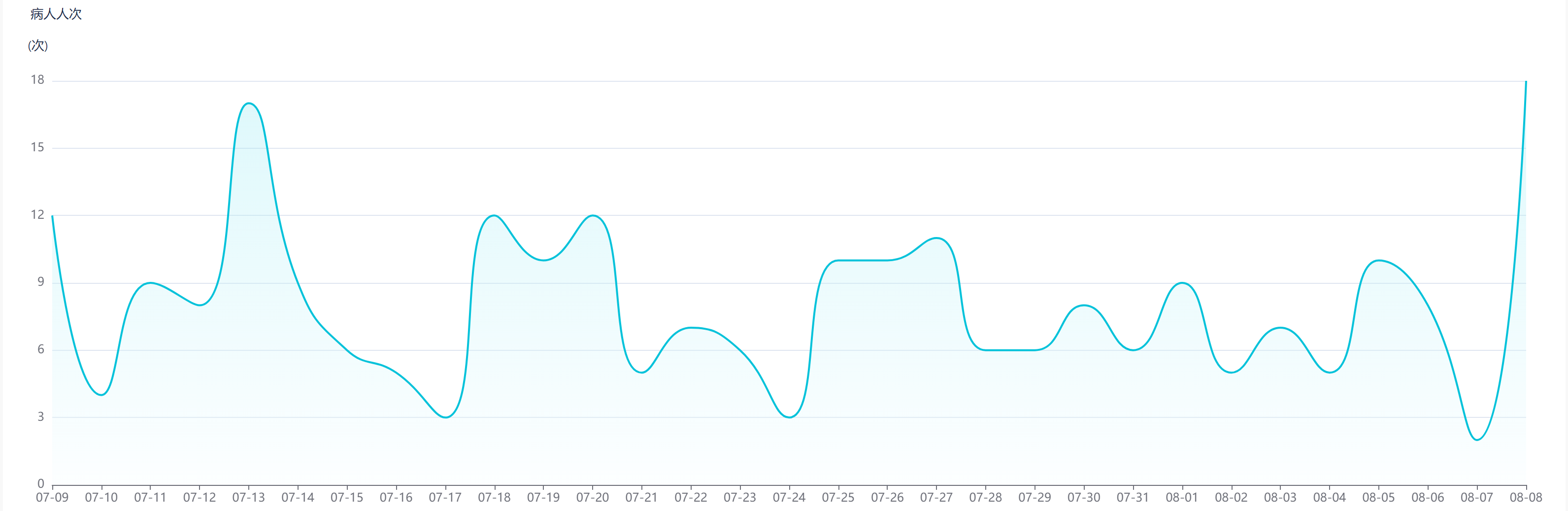
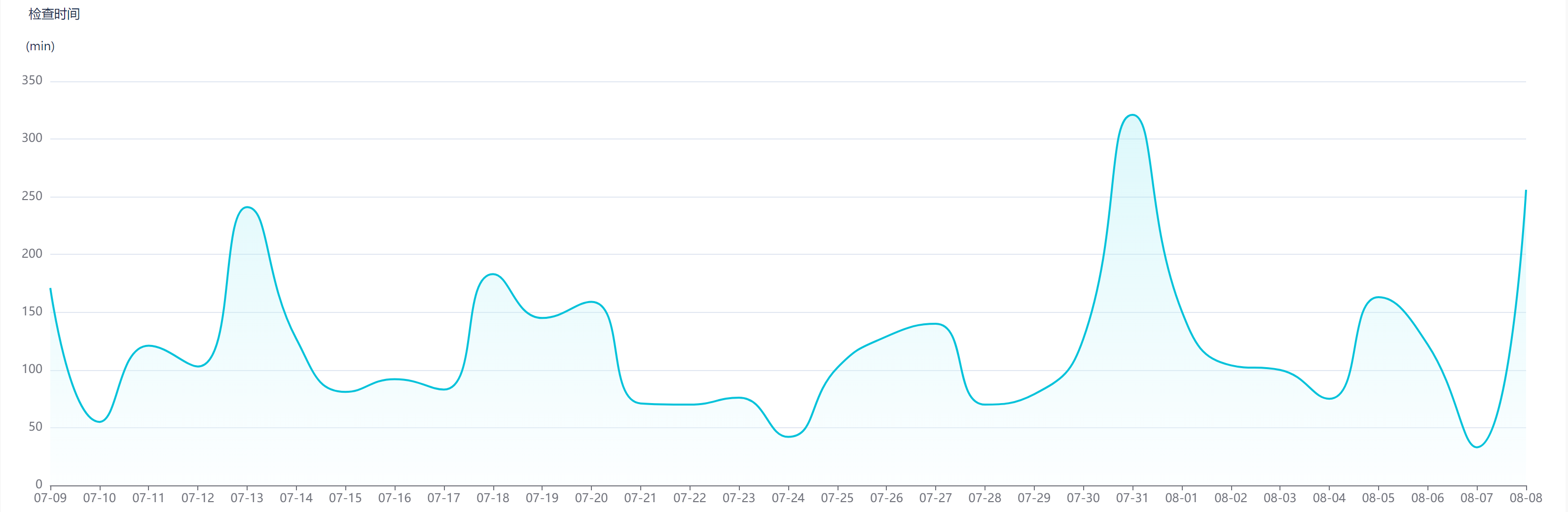
打开“扫描量统计”,选择起止时间 并点击
并点击 按钮,可以查看选择的起止时间范围内的扫描量统计数据,包括检查数、病人人次 、设备累计开机时间、平均检查时间、累计检查时间、人均检查数。
若不选择起止时间则默认为最近一个月,起止时间可选择范围为最近356天(含当天)内不超过30天。 

5.3.10 密码管理
打开“密码管理”,可以查看设备账号及密码,如果在之前填写设备注册信息时,更改过root、insite、mrservice、Administrator等账号的密码,则设备注册成功后会自动记录在密码管理中。
也可以在密码管理中更改相应账号的密码,当重新注册设备时会使用更新后的密码。

各个厂商的设备账号密码会略有不同,以具体设备为准。5.4 设备重新注册
若远程连接功能出现任何故障,您可选择重新注册该设备,在远程平台>>设备列表中找到该设备,在其操作列点击按钮进入设备远程连接页面,点击 按钮为设备重新注册(参考5.2.3为新添加的设备注册)。
5.5 查看设备详情
若要查看一台设备的设备详情,只需在远程平台>>设备列表中找到该设备,然后点击该设备操作列的 即可查看该设备详情。
5.6 编辑设备详情
在设备详情页面点击 按钮即可编辑该设备详情。
5.7 删除设备
在远程平台>>设备列表中找到要删除的设备,然后点击该设备操作列的 按钮并确认后即可删除该设备。
已注册绑定授权码的设备不能被删除,需在设备授权码功能页面释放该设备授权码后方可删除。